前言2:首次安装WSL2子系统(ubutnu22.04)
前言:本人电脑系统为从微软官网下载的win11 iso镜像, 下载链接 一、打开控制面板,点击程序 二、选择“启用或关闭windows功能” 三、勾选虚拟机相关的功能 有些朋友的电脑上可能没有HYper-V选项, 可下载下述脚本,并在win...
前言:本人电脑系统为从微软官网下载的win11 iso镜像,下载链接
一、打开控制面板,点击程序
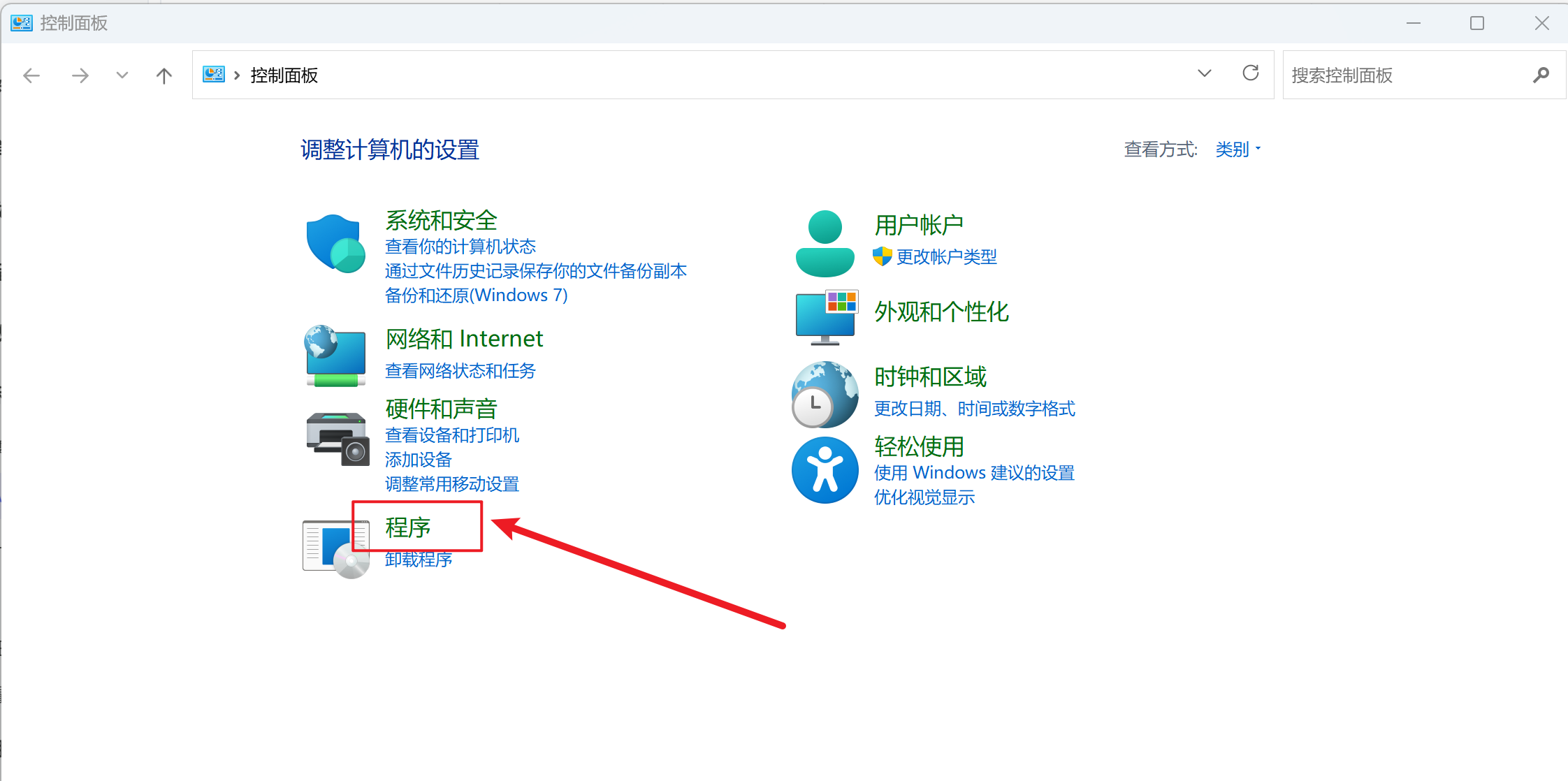
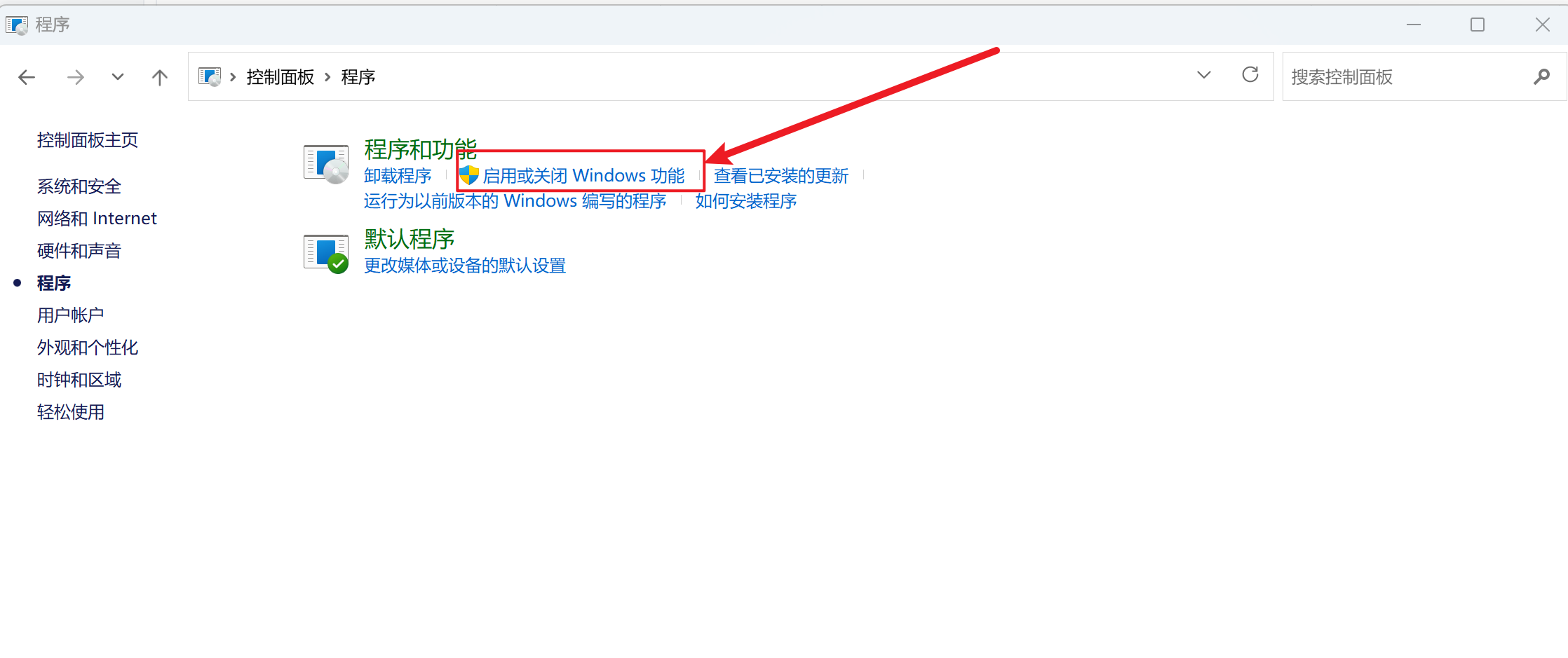
二、选择“启用或关闭windows功能”
三、勾选虚拟机相关的功能
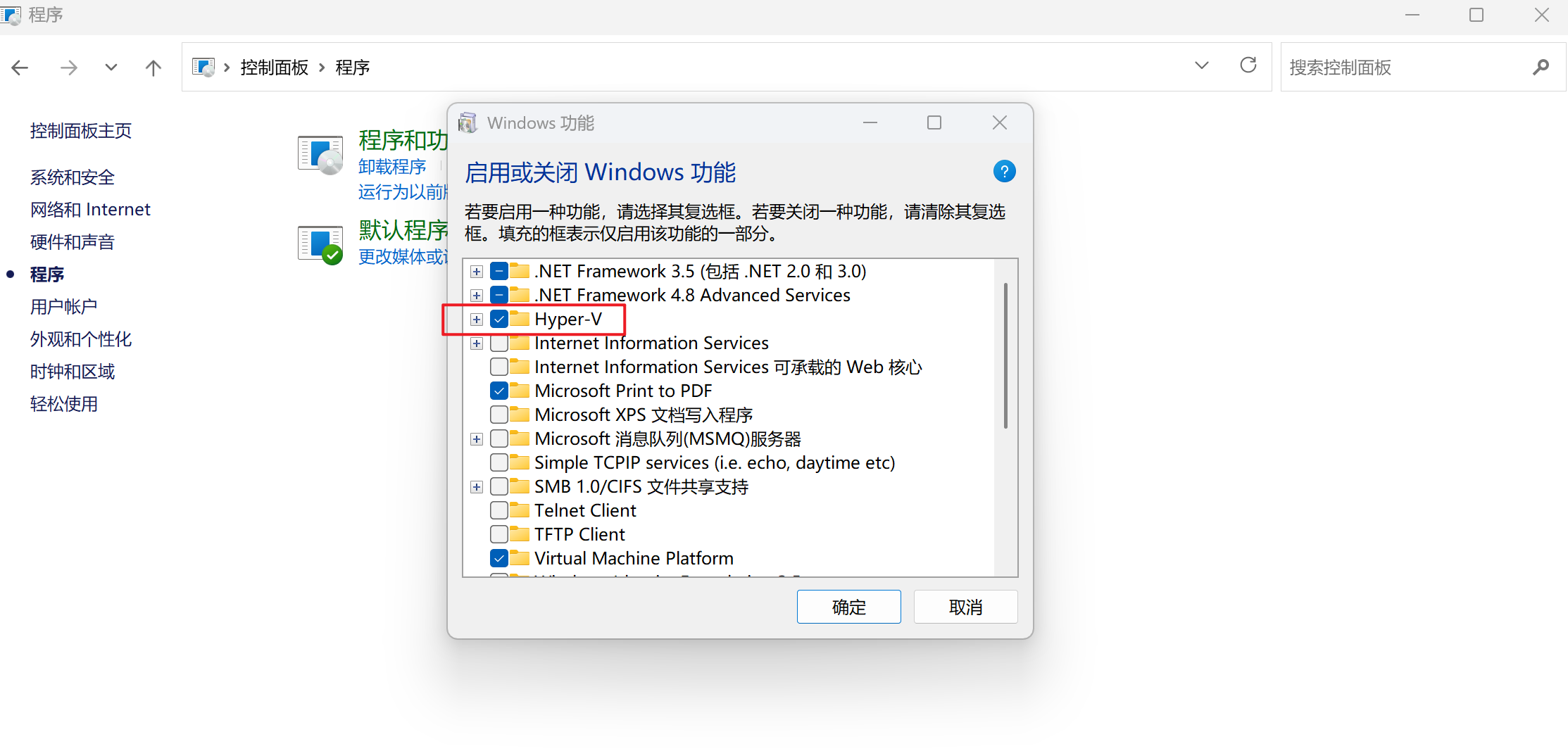
有些朋友的win11电脑上可能没有HYper-V选项, 可下载下述脚本,并在windows电脑上运行,然后重启电脑!脚本文件如下:
注:上述HYper-V选项在win11家庭版是没有!但不影响!
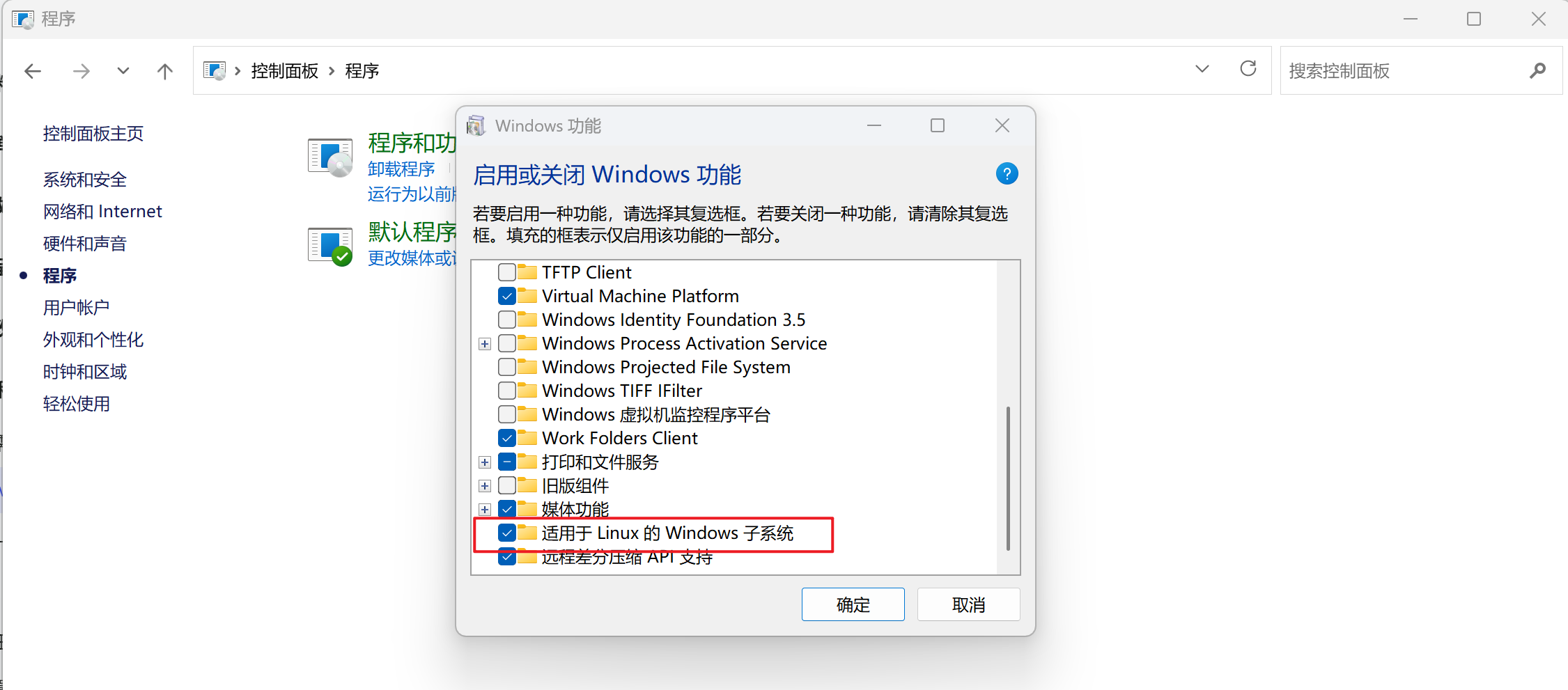
勾选完成后,点击确认并重启电脑!
四、安装ubuntu22.04子系统
1)打开Windows Powershell
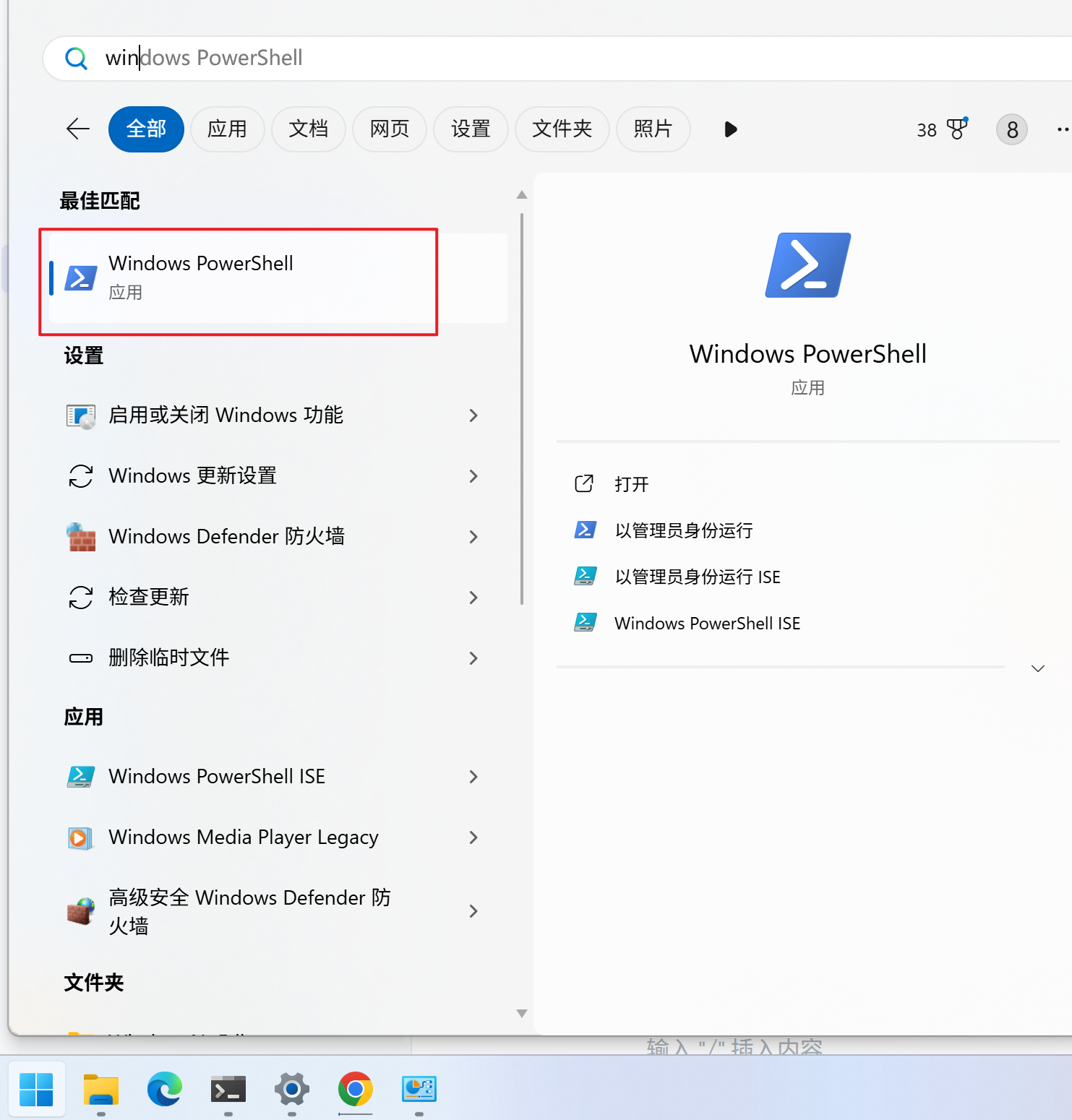
2)设置为wsl2版本(本人是win11系统)
wsl.exe --update 部分电脑可能执行上述指令没有反应,进度一直卡在0%。可直接安装以下安装包进行更新:
然后再执行以下命令:
wsl --set-default-version 2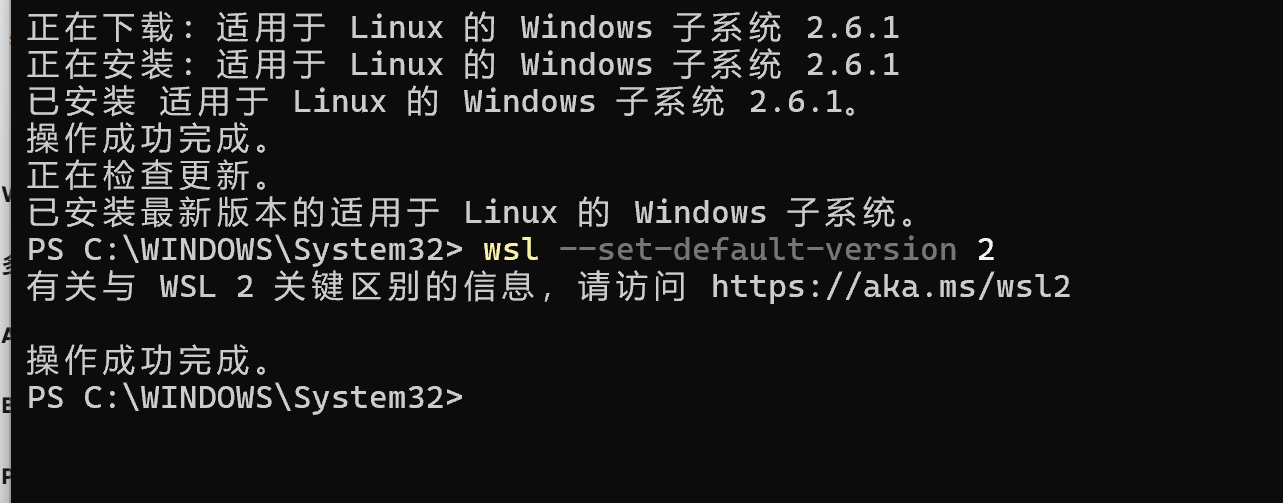
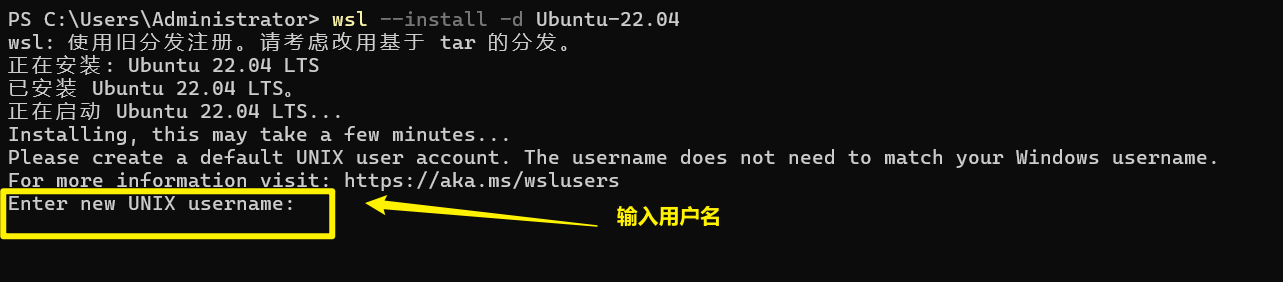
3)安装ubuntn22.04子系统
wsl --install -d Ubuntu-22.04输入指令后,等待安装完成!

4)提示输入用户名
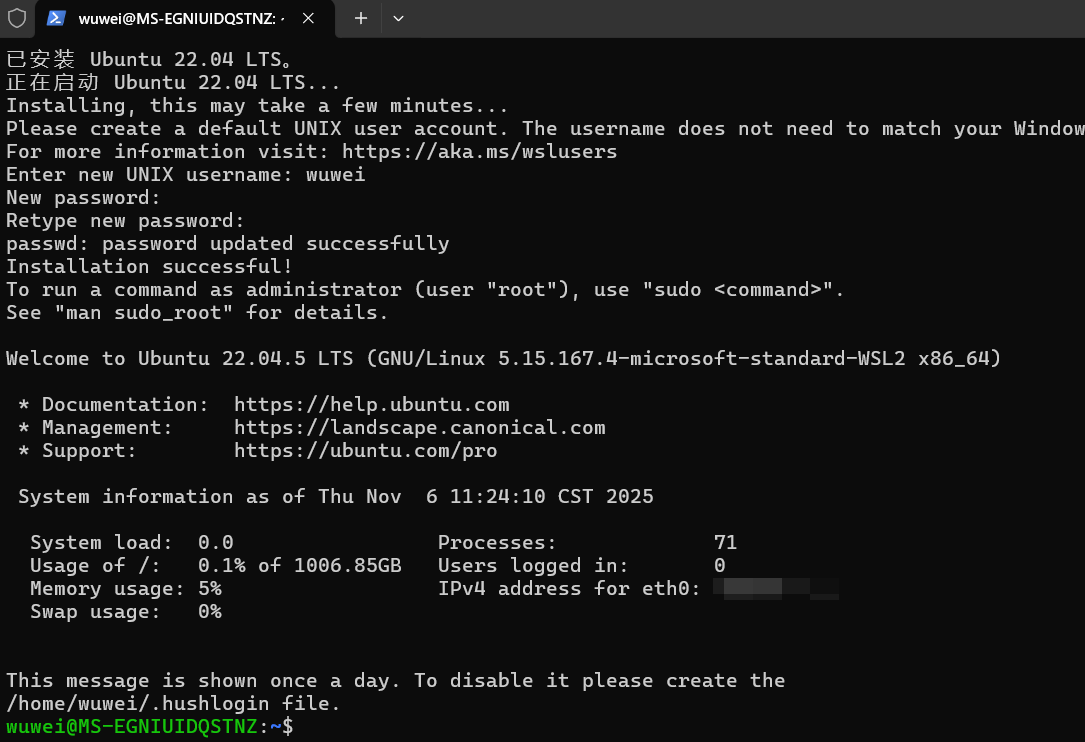
5)提示输入密码,再次确认密码
这个密码后续要用于权限登录,大家直接简单一点即可,我设置123456
6)重装完成界面
7)执行更新(先把各种包更新一下)
sudo apt update
sudo apt-get upgrade -y
8)提前安装一个解压缩工具 zip
sudo apt install zip unzip