附1-MP地面站模拟器的安装、使用
一、前言 对于一些新手朋友,对MP地面站并不是很熟悉,想学习地面站自动航线的使用,但是又怕点错什么按钮,导致无人机发生意外。 针对这种学习熟悉MP地面站的需求,大家可以在通过MP的模拟功能实现在电脑上规划航线,模拟无人机的自动航线飞行,从而...
一、前言
对于一些新手朋友,对MP地面站并不是很熟悉,想学习地面站自动航线的使用,但是又怕点错什么按钮,导致无人机发生意外。
针对这种学习熟悉MP地面站的需求,大家可以在通过MP的模拟功能实现在电脑上规划航线,模拟无人机的自动航线飞行,从而来熟悉MP地面站的航线功能!
二、如何使用模拟功能?
首先电脑上装有MP地面站,软件的下载与安装请参阅文档《MP地面站的安装、使用》
1)点击“模拟页面”,然后按需点击下面的几个模型,虽然地面站的航线规划整体上基本差不多,但是固定翼和多轴以及垂起这三种模型之间,还是会有一定的差异。
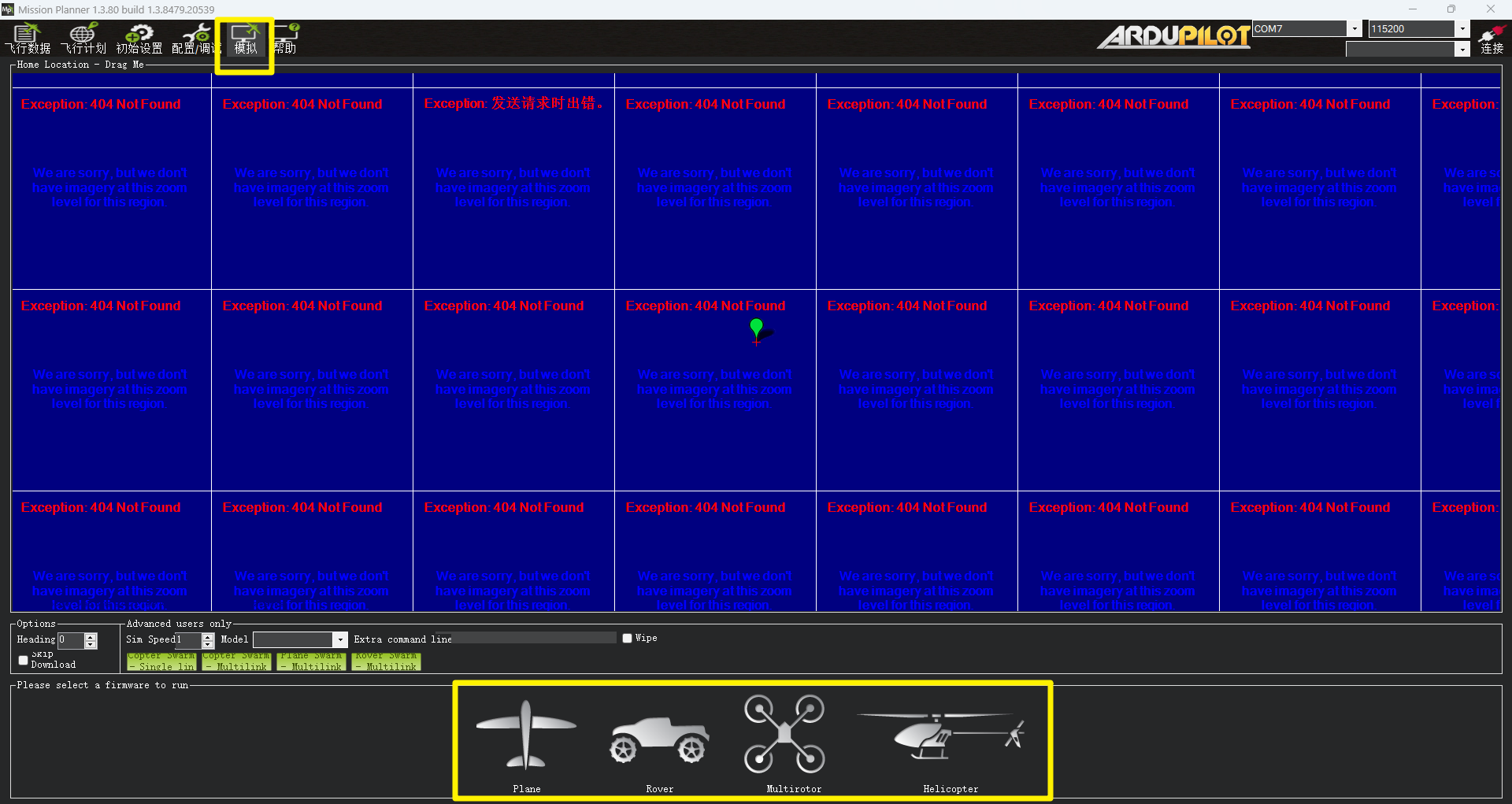
2)MP地面站的模拟器功能,首次使用时电脑需要魔法下载一些插件。
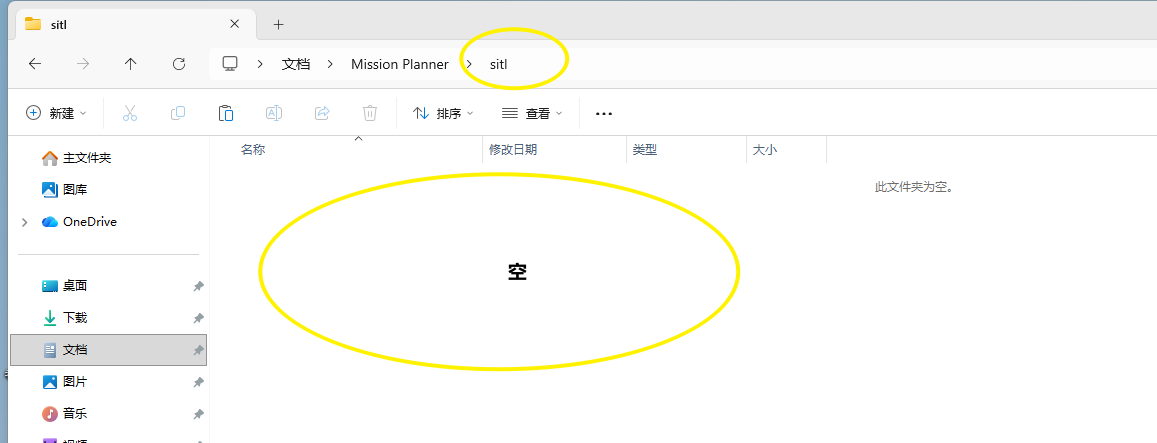
因为新安装的地面站,在sitl文件夹中是空白的,当模拟仿真相关的插件下载完成后续即可直接使用。
本人的sitl文件夹目录是C:\Users\Administrator\Documents\Mission Planner\sitl
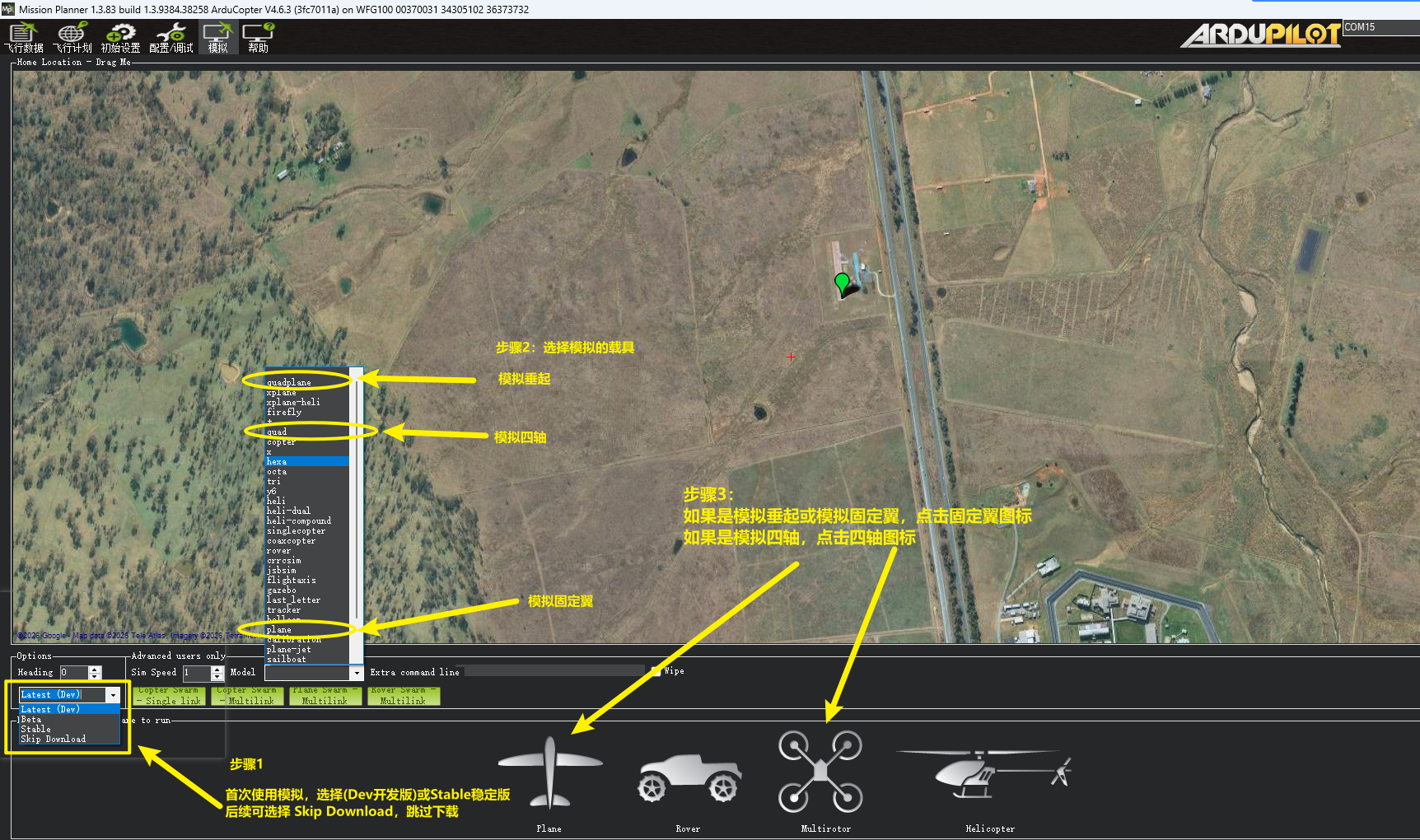
3)首次模拟需要下载;第二次模拟可以点击Skip Download跳过下载。
具体安装如下3个步骤执行即可!
4)部分用户如果无法魔法上谷歌,那么在此页面下载sitl.zip的压缩包。)
然后将sitl.zip压缩包解压出来,会得到一个sitl的文件夹
将sitl文件夹里面的内容,拷贝到C:\Users\Administrator\Documents\Mission Planner\sitl下,如下图所示:
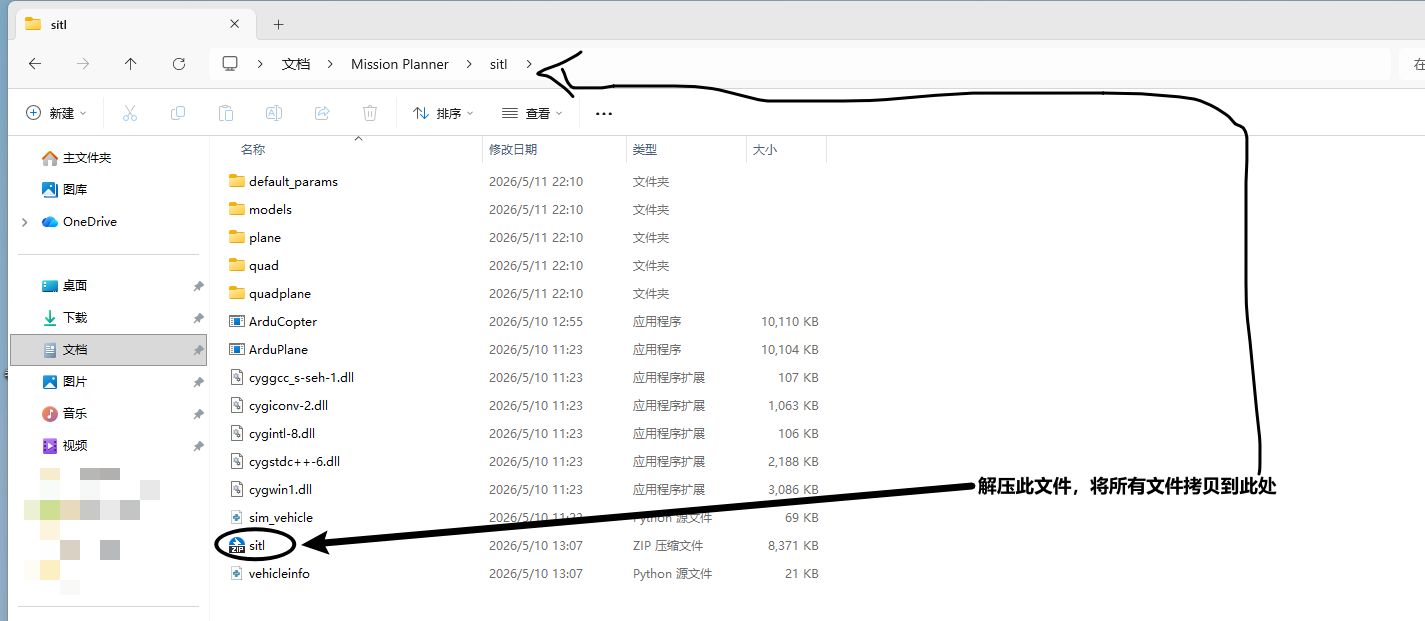
然后回到模拟,选择
三、新安装的地面站打开模拟功能报错
有一些朋友的电脑打开模拟功能会提示报错,无法连接到SITL实例,会提示2个文件丢失!
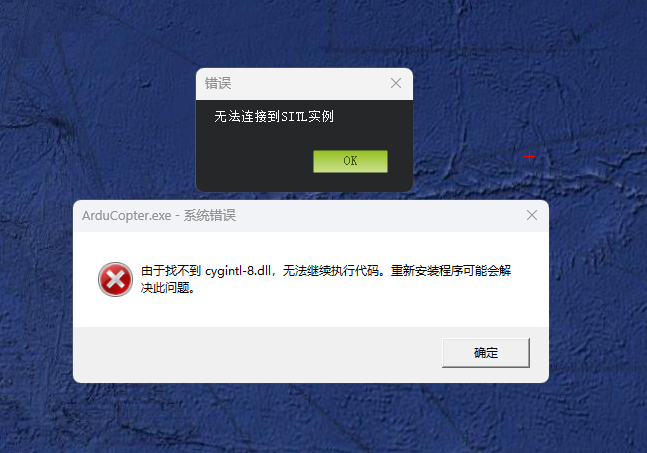
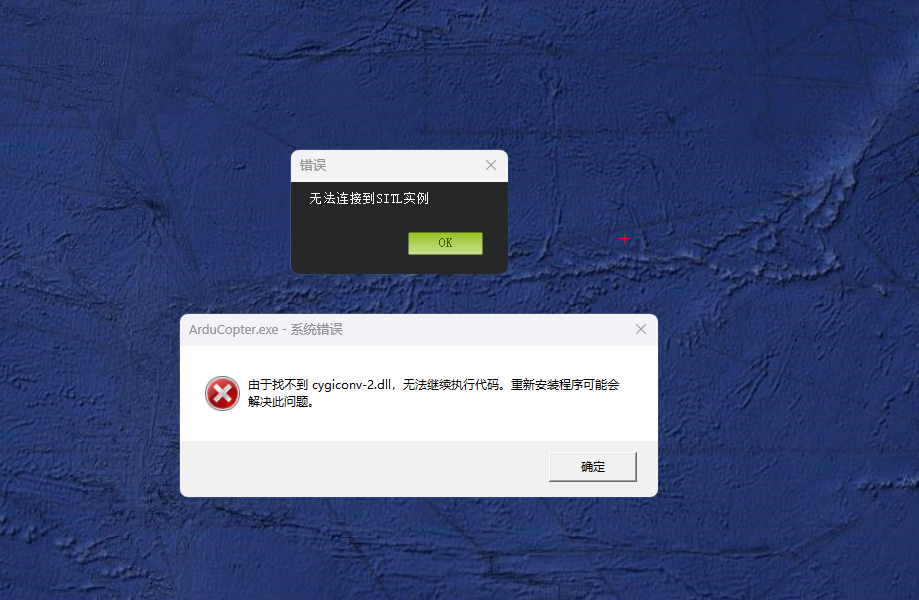
四、解决方法
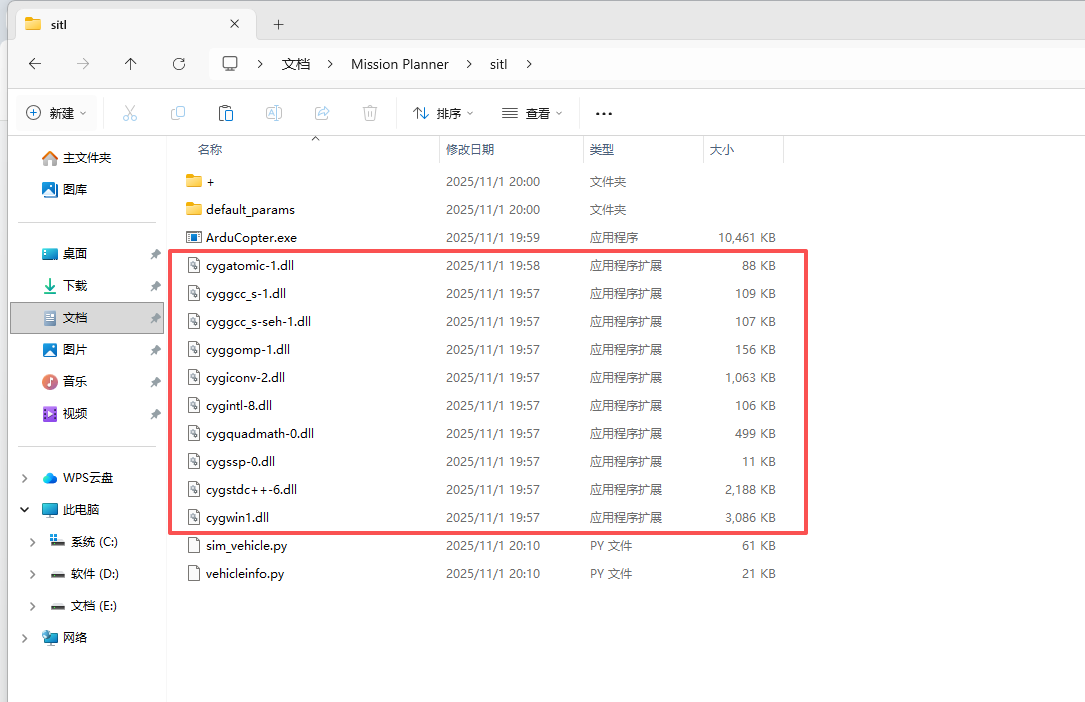
1)访问sitl链接并下载以下框选的文件,并将这文件放到MP地面站指定的一个目录下(这个目录每台电脑上可能不太一样)
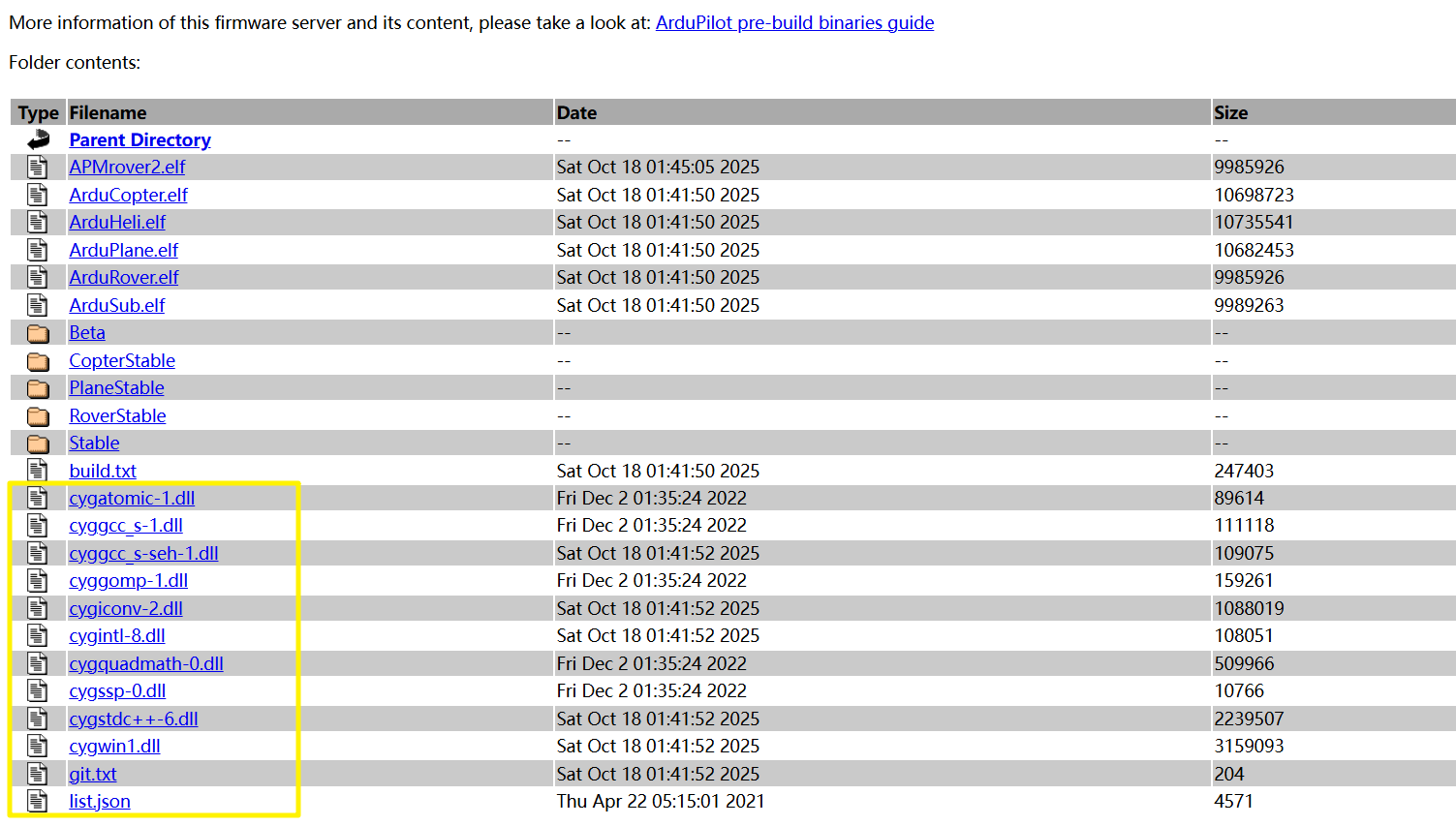
此处,我已经下载好这些文件,并打包了如下.zip。
SITL补充DLL.zip (2.79 MB)
2)如何确认这个指定目录在哪里?
点击遥测日志 -> 加载日志,这样就会弹一个路径。
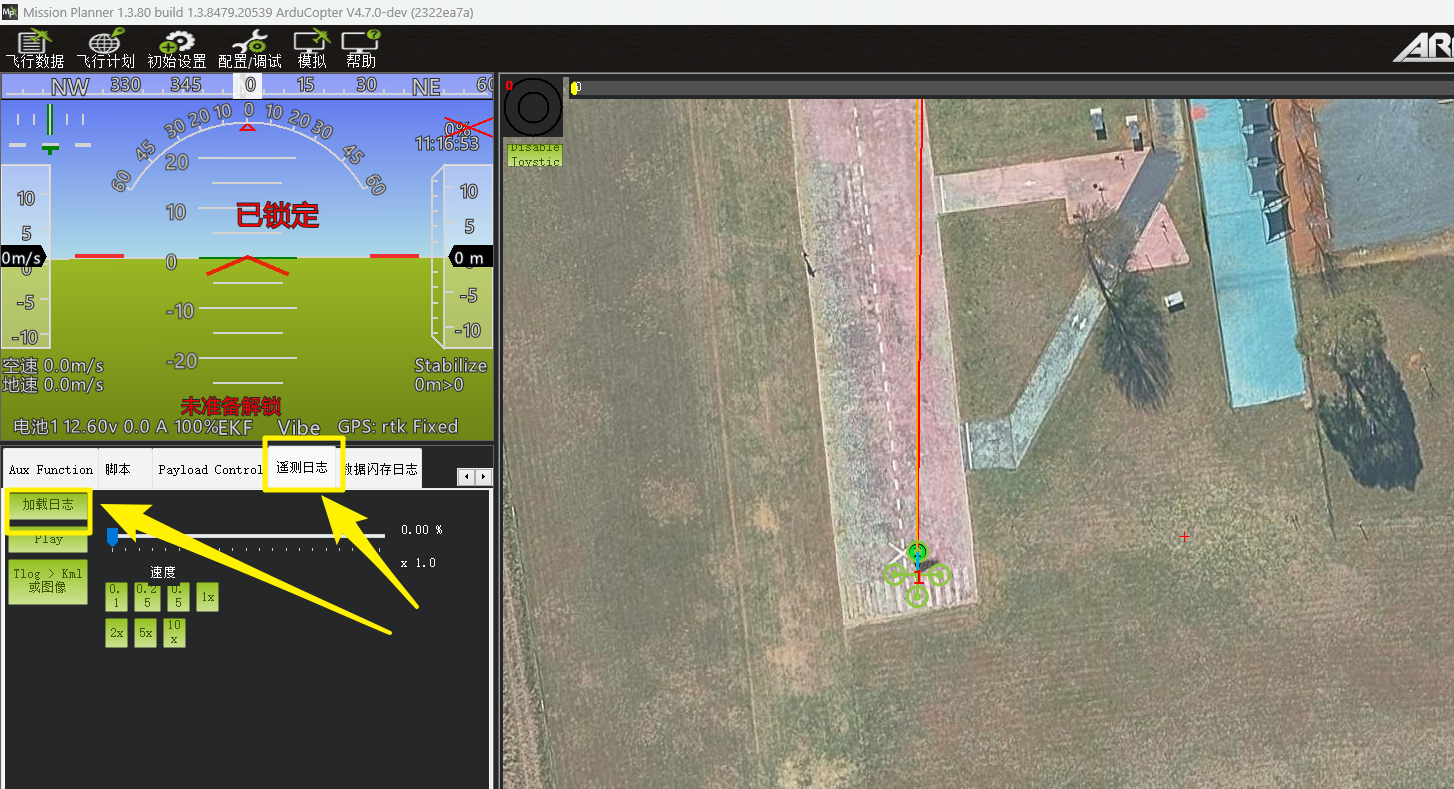
比如我的电脑是在这个路径下:
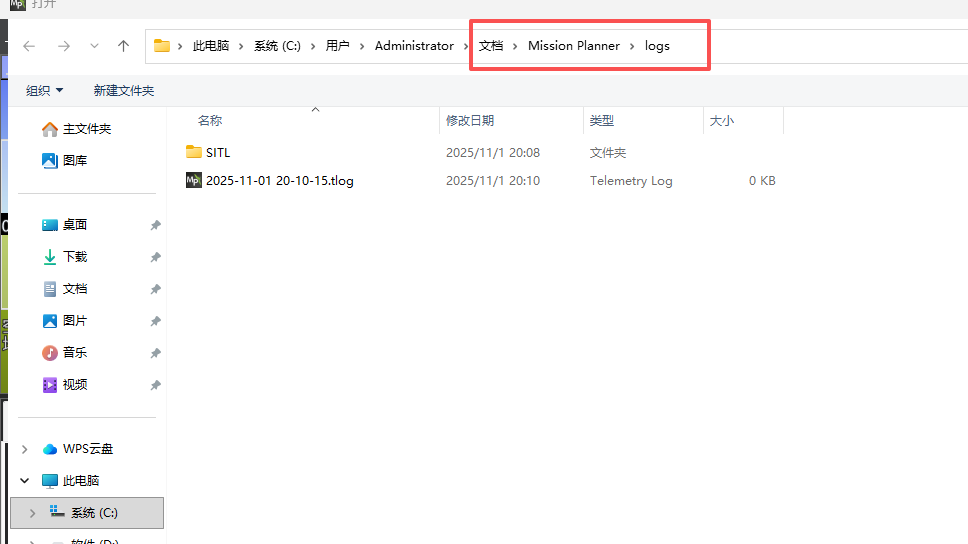
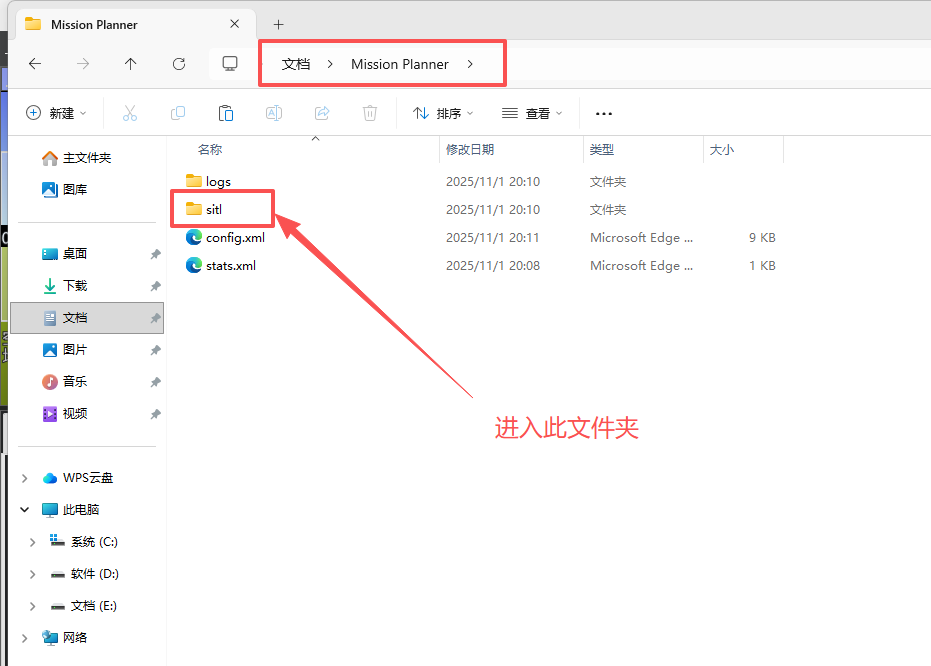
此时我们再向上翻一层,到Mission Planner文件夹下,进入sitl 文件夹。
3)如下所示,将下载后的文件解压后,全部放到这里来:
五、正常打开
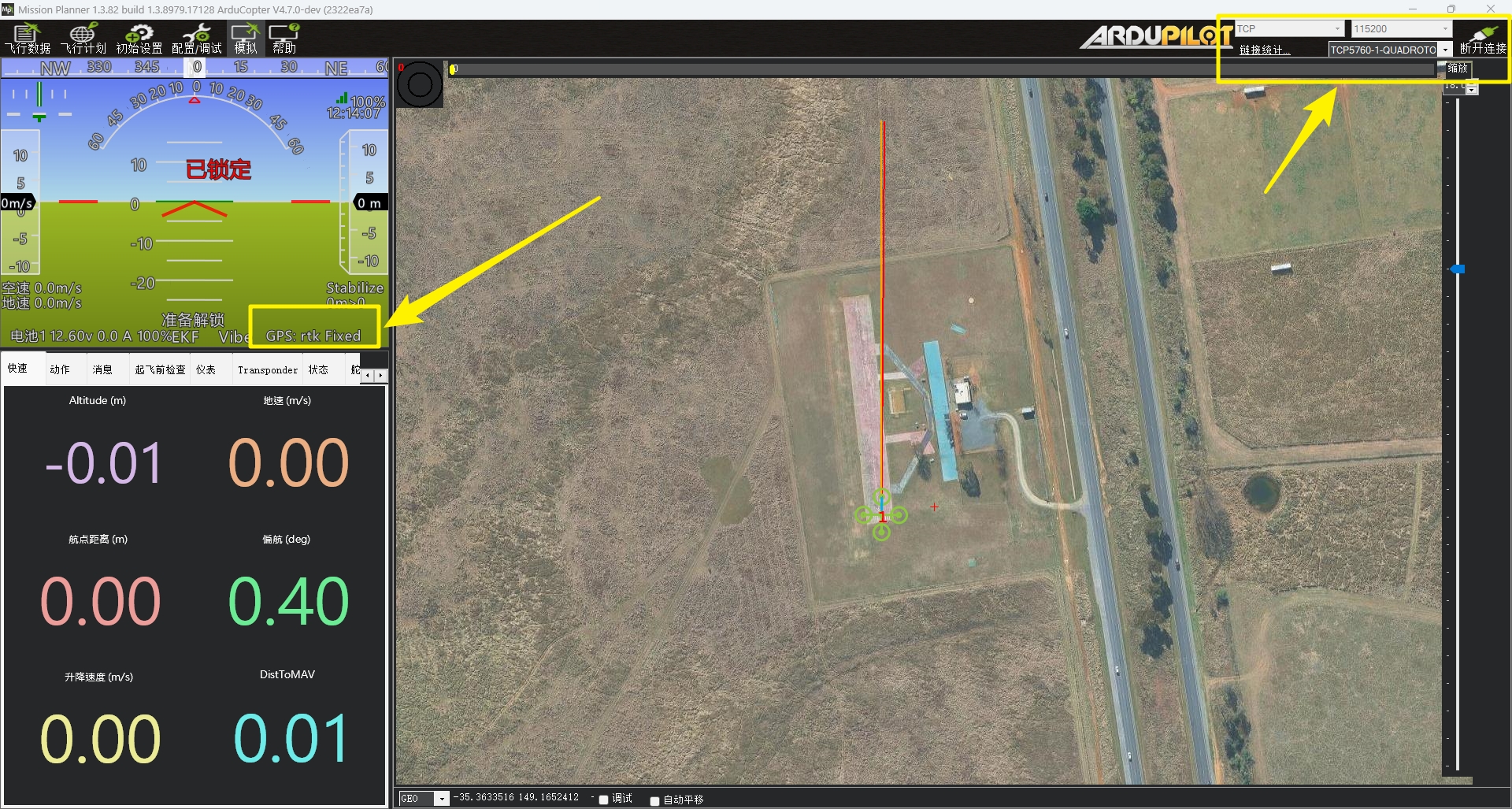
如下图所示,正常连接模拟器后,GPS会显示已处于RTK状态。
此时用户即可随意操作MP地面站进行软件熟悉,另外也可以模拟航线规划!