3、如何编译Missionplanner1.3.83地面站?
一、前言 编译MP地面站需要使用VS2022社区版软件进行编译,具体可以参考MP地面站的编译说明文档: https://github.com/ArduPilot/MissionPlanner?tab=readme-ov-file#how-t...
一、前言
编译MP地面站需要使用VS2022社区版软件进行编译,具体可以参考MP地面站的编译说明文档:
https://github.com/ArduPilot/MissionPlanner?tab=readme-ov-file#how-to-compile
二、下载Missionplanner地面站源码
- 打开WSL2虚拟机,本人将Missionplanner的源码下载放到e盘中(如果要放到其他盘符,可自行修改),在Linux终端中执行以下命令:
cd /mnt/e- 从github下载Missionplanner的源码,执行以下命令
git clone https://github.com/ArduPilot/MissionPlanner.git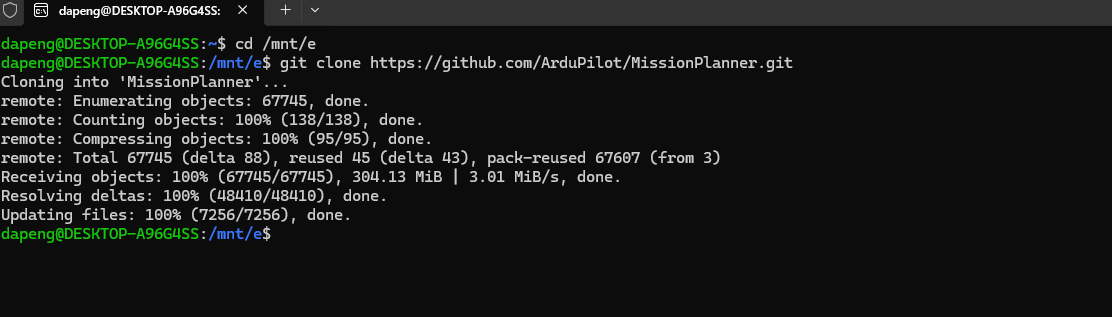
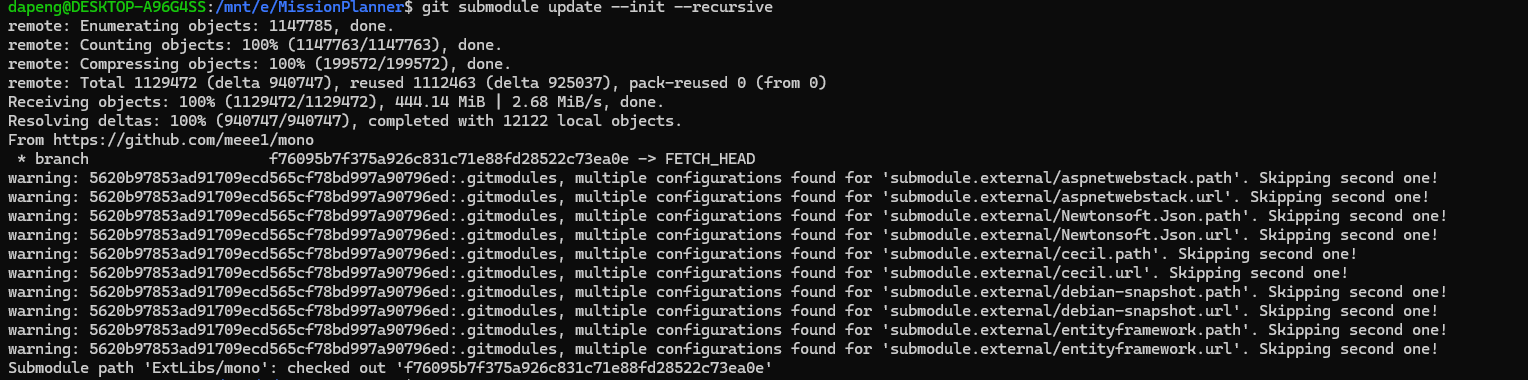
进入Missionplanner文件夹下,执行模块更新命令
git submodule update --init --recursive执行后会有一些警告,并不影响!
三、安装VS2022软件
VS2022社区版安装包如下:
vs_Community.exe (4.25 MB)
- 将其保存至电脑本地,双击即可启动安装:
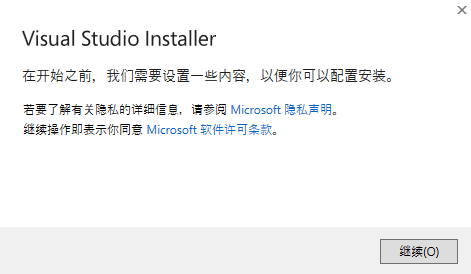
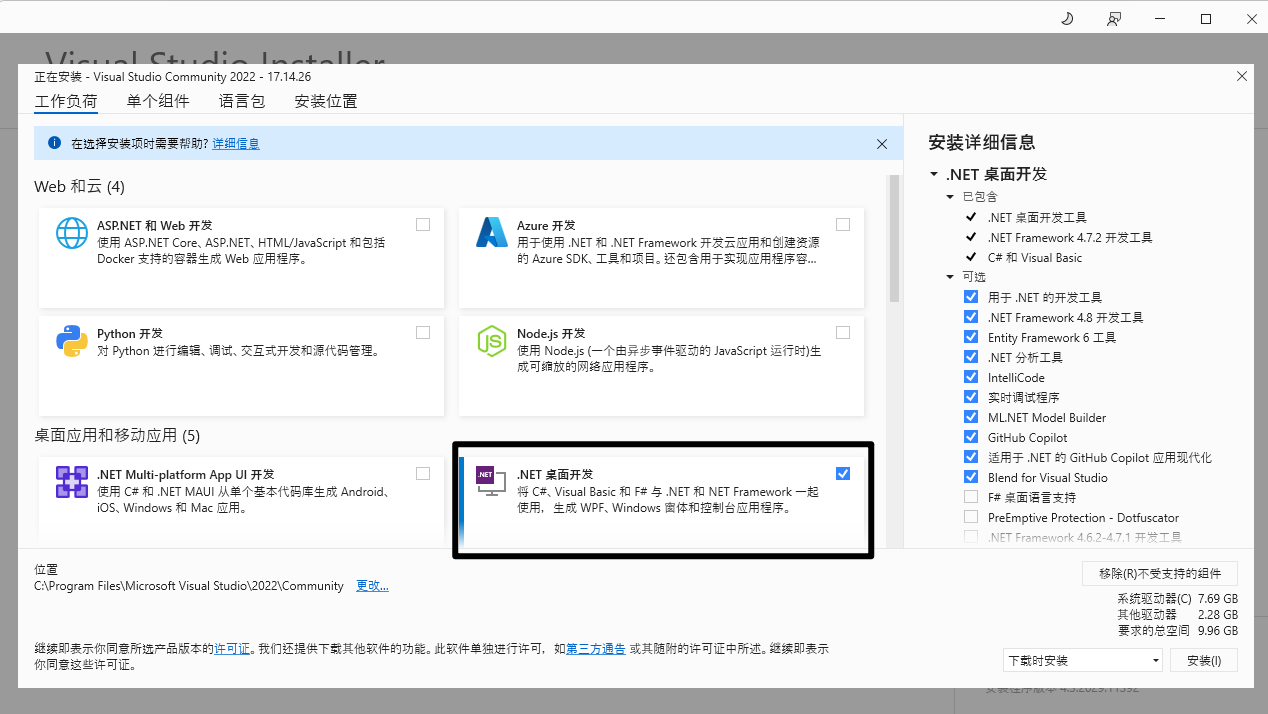
- 首先进行软件安装,勾选以下这个选项,后面会通过一个配置文件对所有编译所需组件进行一次性打包安装。
- 选择软件的安装路径、下载缓存。
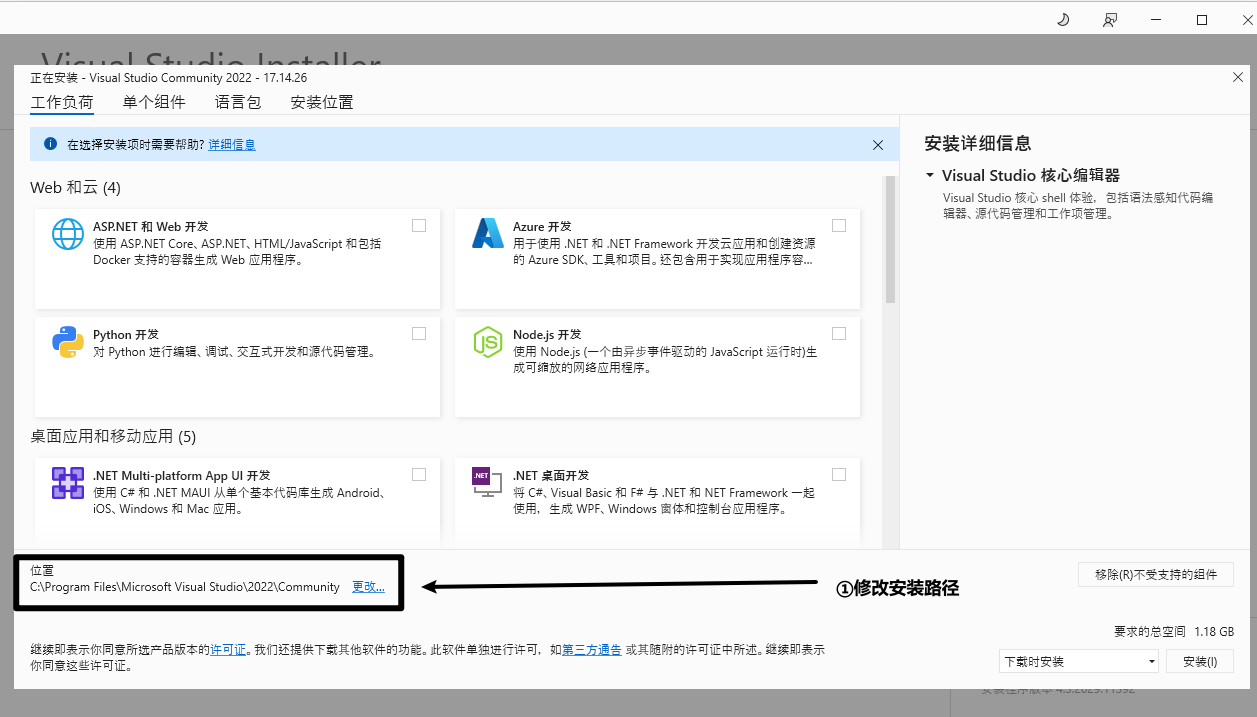
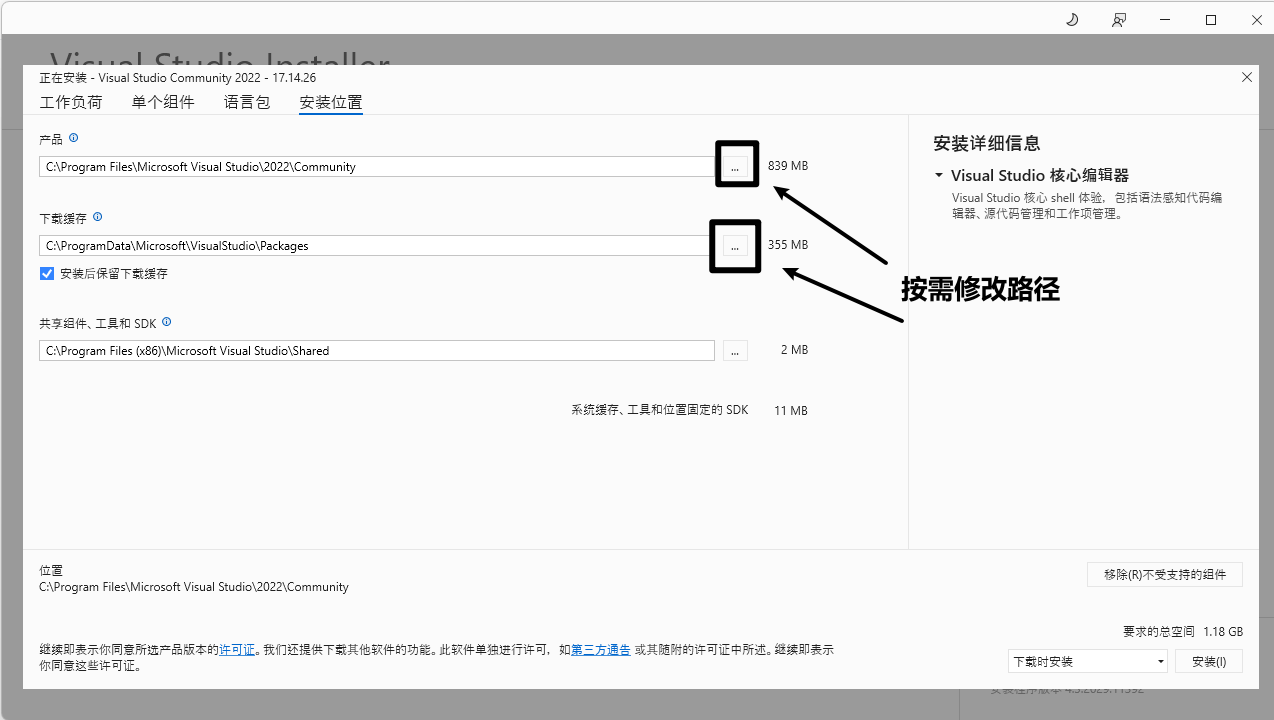
- 本人分别将软件和缓存安装在以下路径,大家可以根据自己需求进行安装。
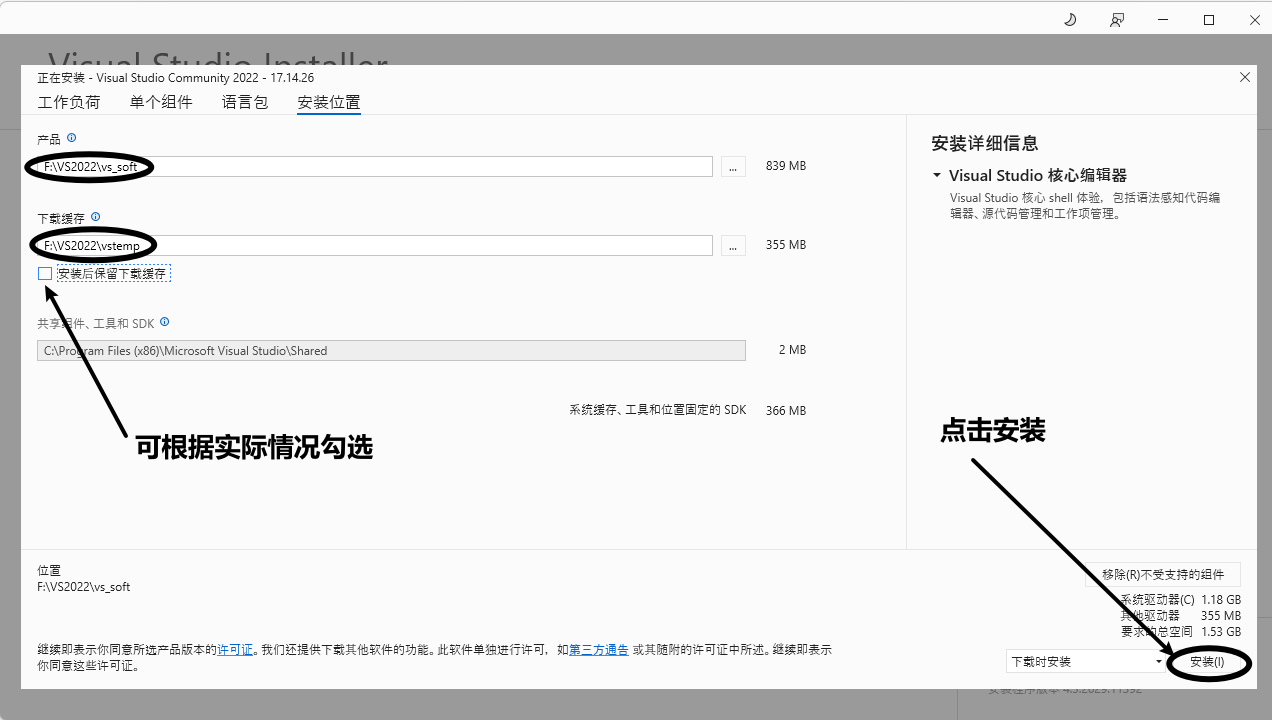
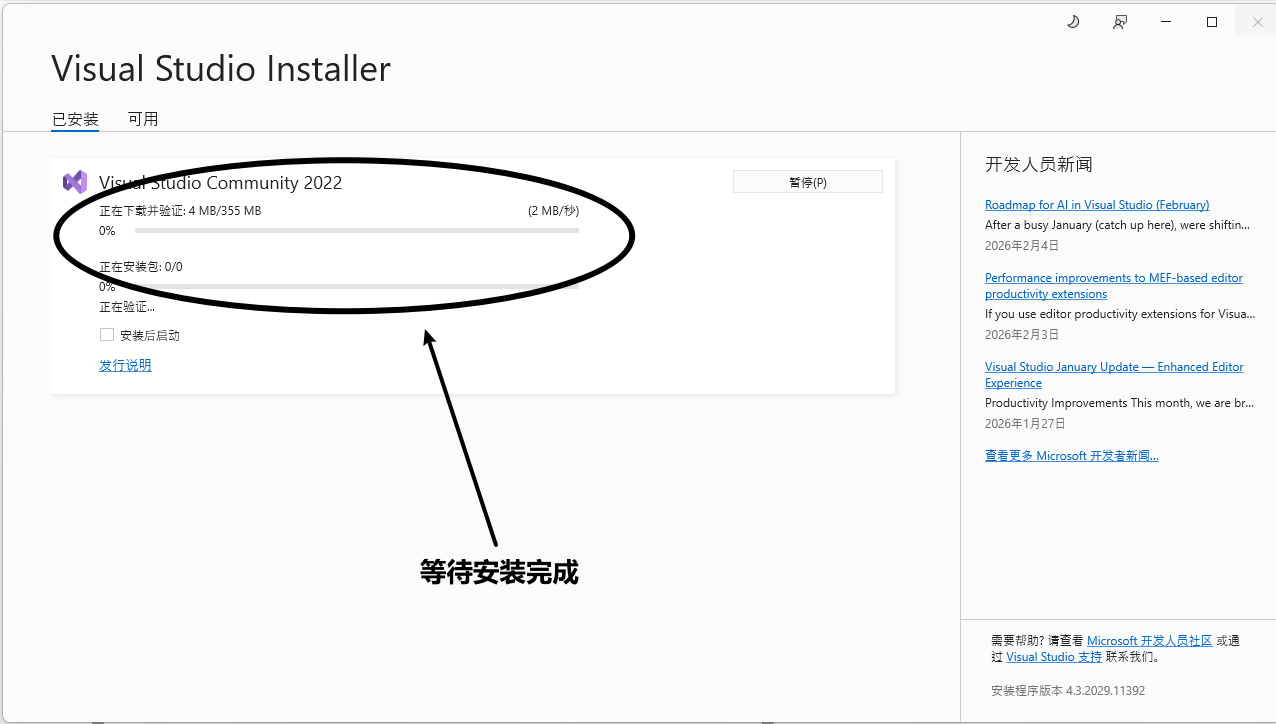
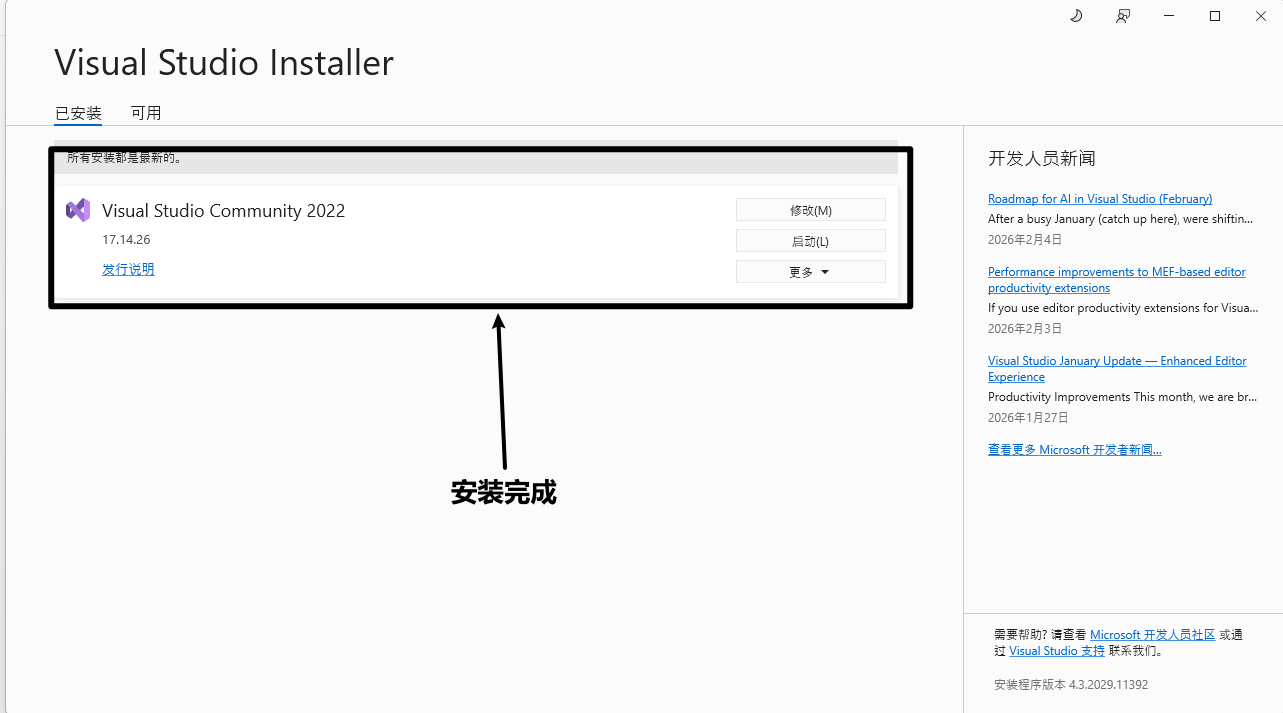
四、保存VS2022的编译配置文件
上述步骤仅仅是完成了最基础VS2022软件的安装,然而编译Missionplanner地面站该需要各种各样的插件支持才能进行编译,否则会报错。
- 由于地面站软件会一直更新添加新的功能,以编译Missionplanner1.3.83地面站为例,官方wiki提供了编译地面站所需的VS2022配置文件。
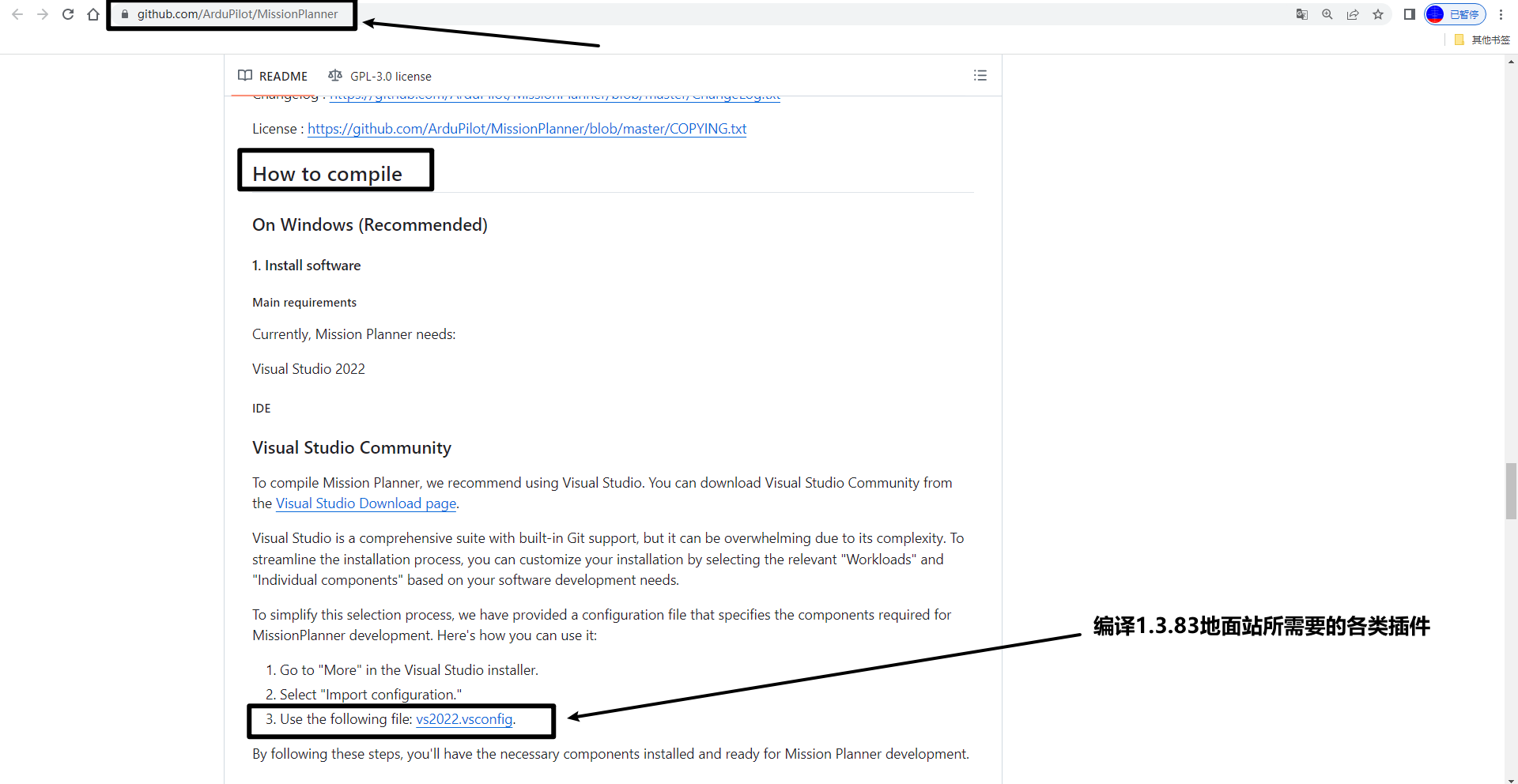
其VS2022.vscongfig配置文件,内容如下:
  "version": "1.0",
  "components": [
    "Microsoft.VisualStudio.Component.CoreEditor",
    "Microsoft.VisualStudio.Workload.CoreEditor",
    "Microsoft.Net.Component.4.8.SDK",
    "Microsoft.Net.Component.4.7.2.TargetingPack",
    "Microsoft.Net.ComponentGroup.DevelopmentPrerequisites",
    "Microsoft.VisualStudio.Component.TypeScript.TSServer",
    "Microsoft.VisualStudio.ComponentGroup.WebToolsExtensions",
    "Microsoft.VisualStudio.Component.JavaScript.TypeScript",
    "Microsoft.VisualStudio.Component.JavaScript.Diagnostics",
    "Microsoft.VisualStudio.Component.Roslyn.Compiler",
    "Microsoft.Component.MSBuild",
    "Microsoft.VisualStudio.Component.Roslyn.LanguageServices",
    "Microsoft.VisualStudio.Component.TextTemplating",
    "Component.Microsoft.VisualStudio.RazorExtension",
    "Microsoft.VisualStudio.Component.IISExpress",
    "Microsoft.VisualStudio.Component.NuGet",
    "Microsoft.VisualStudio.Component.MSODBC.SQL",
    "Microsoft.VisualStudio.Component.SQL.LocalDB.Runtime",
    "Microsoft.VisualStudio.Component.Common.Azure.Tools",
    "Microsoft.VisualStudio.Component.SQL.CLR",
    "Microsoft.VisualStudio.Component.MSSQL.CMDLnUtils",
    "Microsoft.Component.ClickOnce",
    "Microsoft.VisualStudio.Component.ManagedDesktop.Core",
    "Microsoft.VisualStudio.Component.SQL.SSDT",
    "Microsoft.VisualStudio.Component.SQL.DataSources",
    "Component.Microsoft.Web.LibraryManager",
    "Component.Microsoft.WebTools.BrowserLink.WebLivePreview",
    "Microsoft.VisualStudio.ComponentGroup.Web",
    "Microsoft.NetCore.Component.Runtime.6.0",
    "Microsoft.NetCore.Component.SDK",
    "Microsoft.VisualStudio.Component.FSharp",
    "Microsoft.ComponentGroup.ClickOnce.Publish",
    "Microsoft.NetCore.Component.DevelopmentTools",
    "Microsoft.VisualStudio.Component.FSharp.WebTemplates",
    "Microsoft.VisualStudio.Component.DockerTools",
    "Microsoft.NetCore.Component.Web",
    "Microsoft.VisualStudio.Component.WebDeploy",
    "Microsoft.VisualStudio.Component.AppInsights.Tools",
    "Microsoft.VisualStudio.Component.Web",
    "Microsoft.Net.Component.4.8.TargetingPack",
    "Microsoft.Net.ComponentGroup.4.8.DeveloperTools",
    "Component.Microsoft.VisualStudio.Web.AzureFunctions",
    "Microsoft.VisualStudio.ComponentGroup.AzureFunctions",
    "Microsoft.VisualStudio.ComponentGroup.Web.CloudTools",
    "Microsoft.VisualStudio.Component.DiagnosticTools",
    "Microsoft.VisualStudio.Component.EntityFramework",
    "Microsoft.VisualStudio.Component.Debugger.JustInTime",
    "Component.Microsoft.VisualStudio.LiveShare.2022",
    "Microsoft.VisualStudio.Component.WslDebugging",
    "Microsoft.VisualStudio.Component.IntelliCode",
    "Microsoft.VisualStudio.Workload.NetWeb",
    "Microsoft.VisualStudio.Component.Windows10SDK.19041",
    "Component.OpenJDK",
    "Component.Android.SDK.MAUI",
    "Microsoft.VisualStudio.Component.MonoDebugger",
    "Microsoft.VisualStudio.Component.Merq",
    "Component.Xamarin.RemotedSimulator",
    "Microsoft.VisualStudio.ComponentGroup.WebToolsExtensions.TemplateEngine",
    "Component.Xamarin",
    "Microsoft.VisualStudio.Workload.NetCrossPlat",
    "Microsoft.VisualStudio.Component.ManagedDesktop.Prerequisites",
    "Microsoft.ComponentGroup.Blend",
    "Microsoft.VisualStudio.Component.DotNetModelBuilder",
    "Microsoft.VisualStudio.ComponentGroup.MSIX.Packaging",
    "Microsoft.VisualStudio.Workload.ManagedDesktop",
    "Microsoft.Component.NetFX.Native",
    "Microsoft.VisualStudio.ComponentGroup.UWP.NetCoreAndStandard",
    "Microsoft.VisualStudio.Component.Graphics",
    "Microsoft.VisualStudio.ComponentGroup.UWP.Xamarin",
    "Microsoft.VisualStudio.ComponentGroup.UWP.Support",
    "Microsoft.VisualStudio.Workload.Universal",
    "Microsoft.Component.CodeAnalysis.SDK",
    "Microsoft.Net.Component.4.6.TargetingPack",
    "Microsoft.VisualStudio.Component.VSSDK",
    "Microsoft.VisualStudio.ComponentGroup.VisualStudioExtension.Prerequisites",
    "Microsoft.VisualStudio.Workload.VisualStudioExtension",
    "Microsoft.NetCore.Component.Runtime.3.1",
    "Microsoft.Net.Component.4.6.1.TargetingPack"
  ]
}
将上述代码复制到记事本,然后保存为文件 VS2022.vscongfig
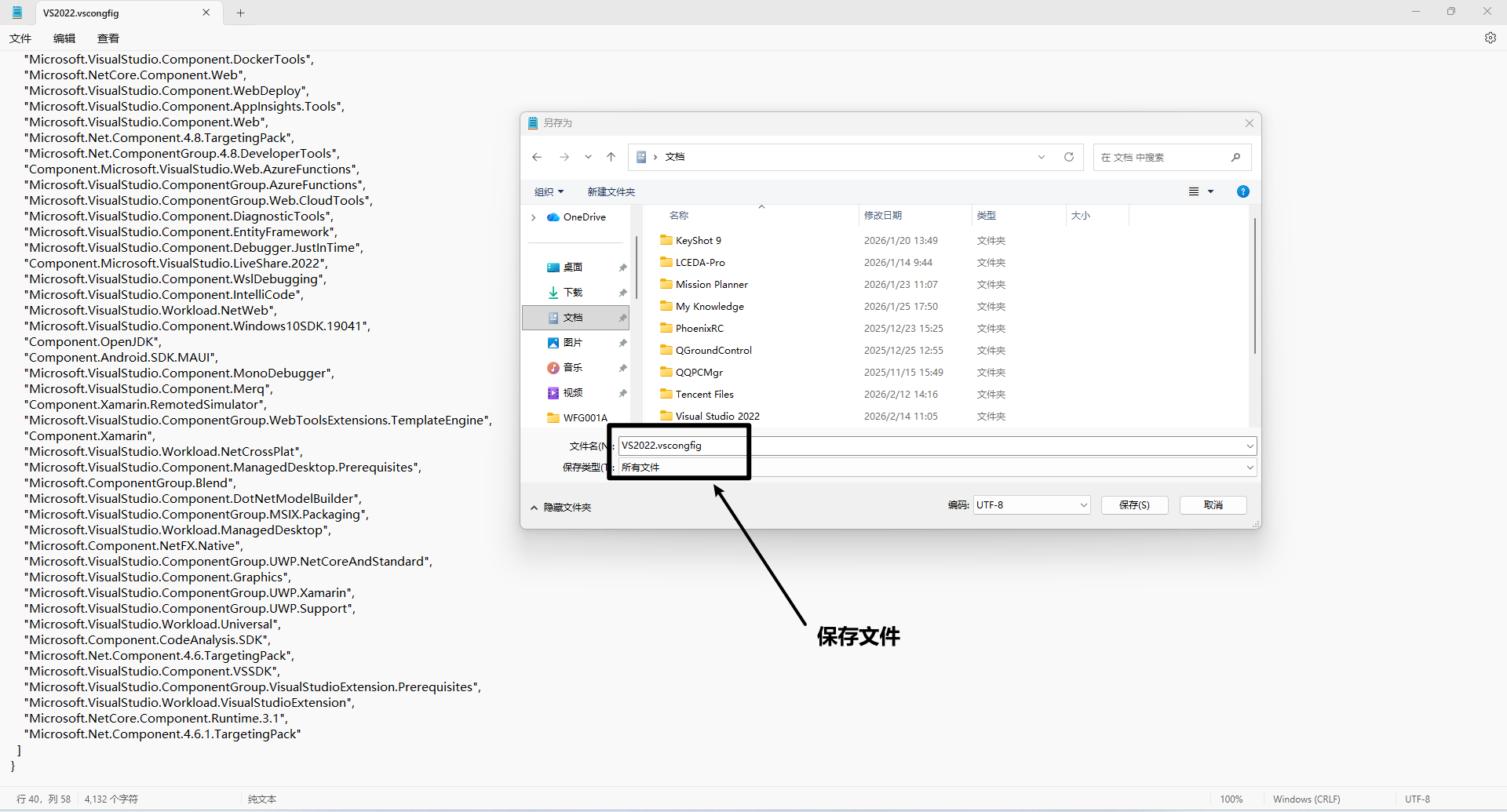
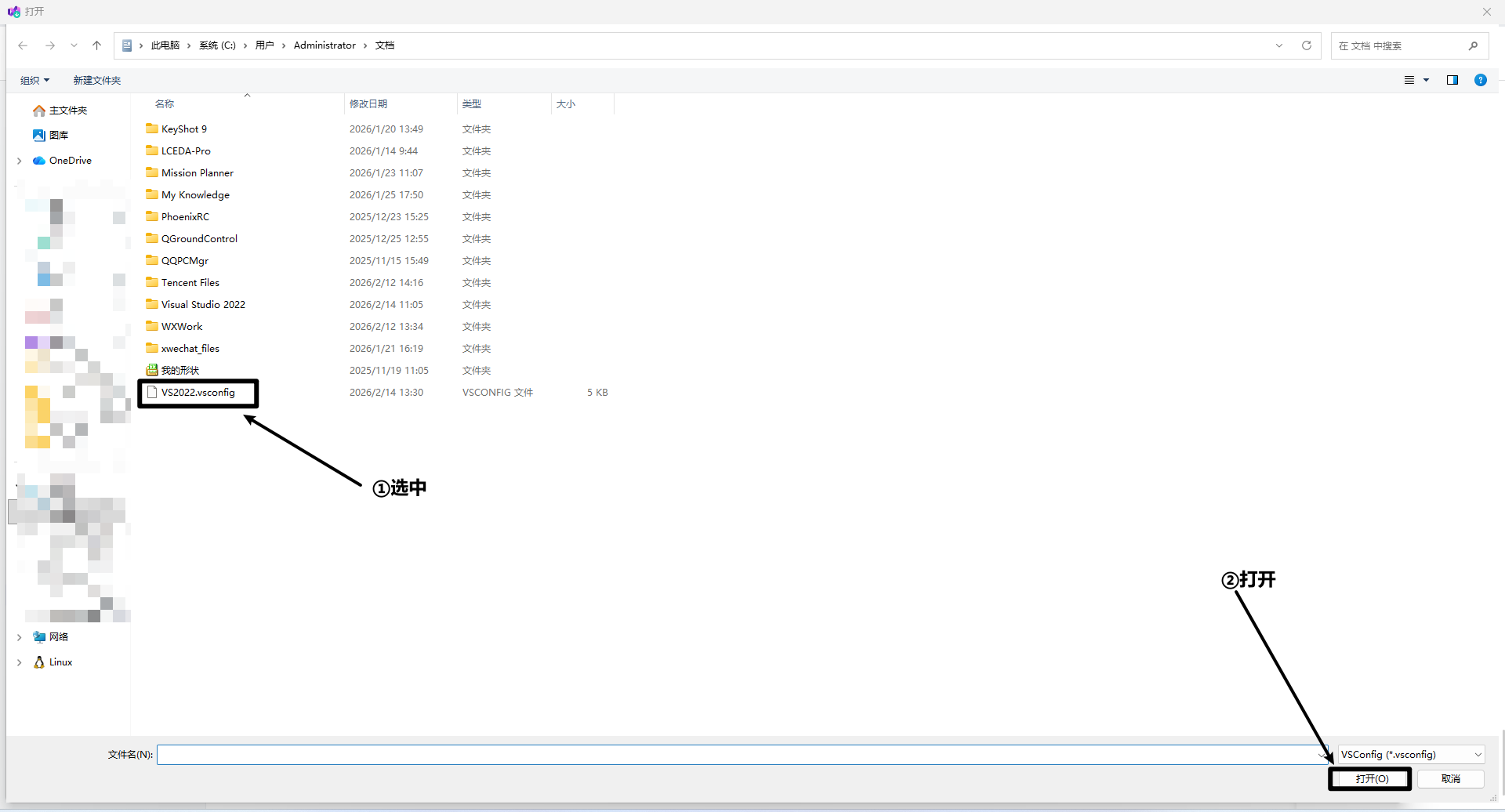
大家可直接下载保存的好的VS2022配置文件,如下:
VS2022.vscongfig (4.11 KB)
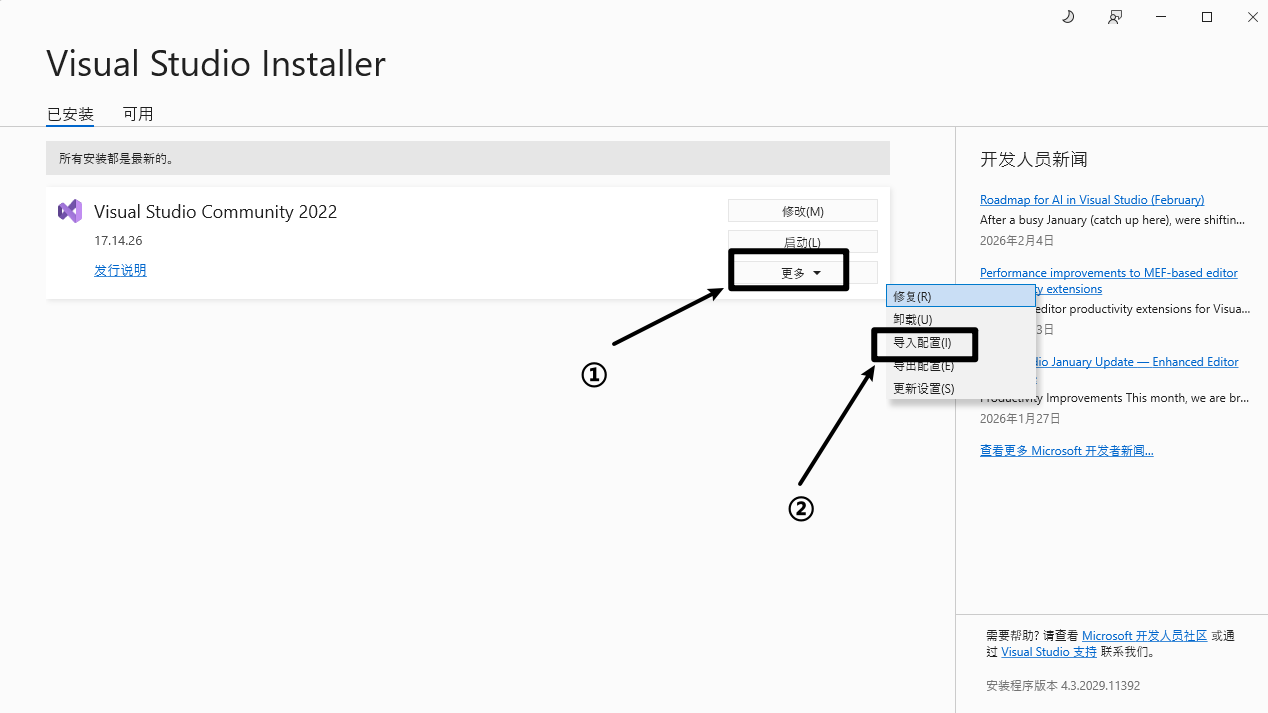
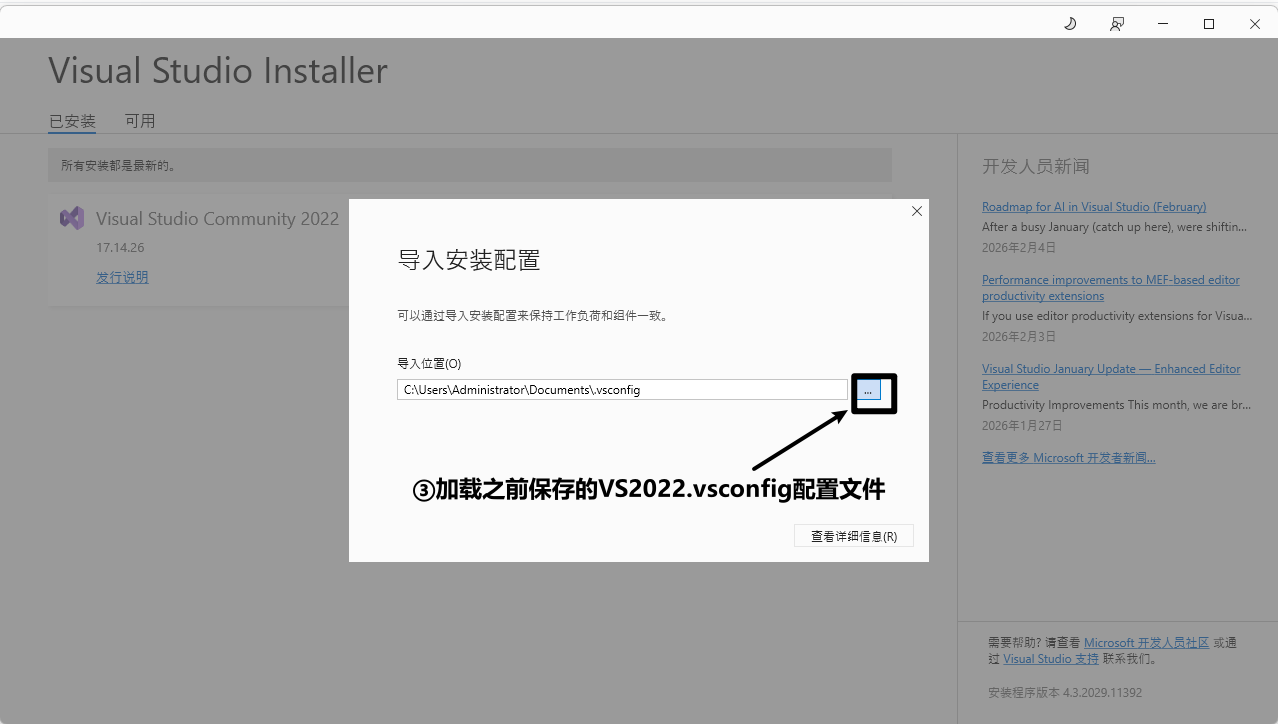
五、导入VS2022的编译配置文件
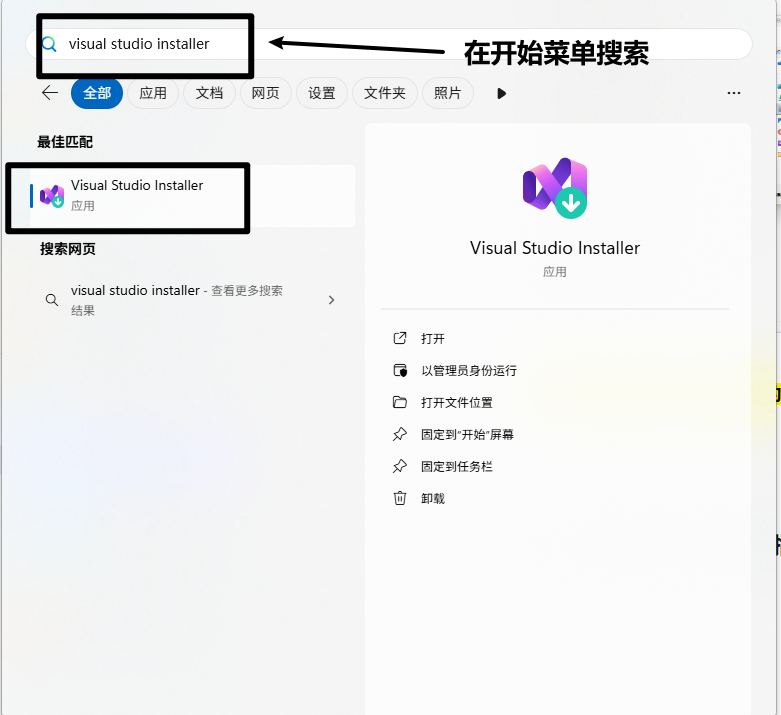
- 重新打开Visual Studio Installer。
六、启动vs2022
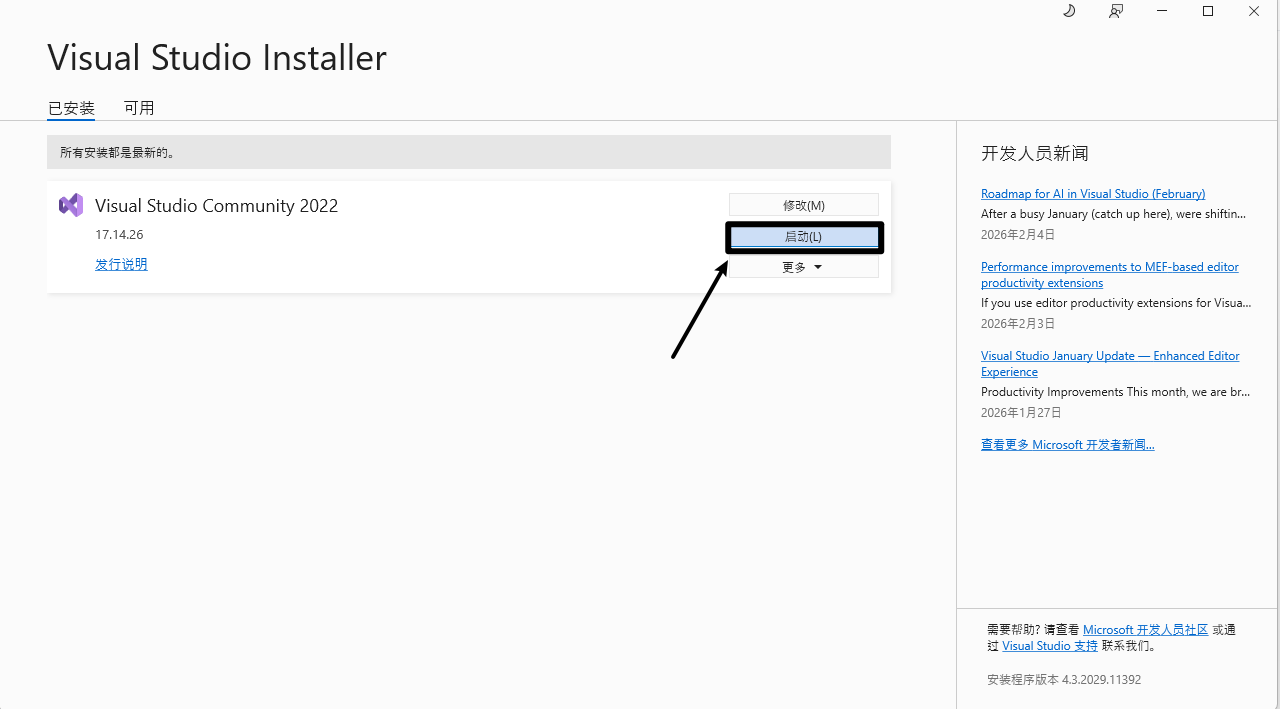
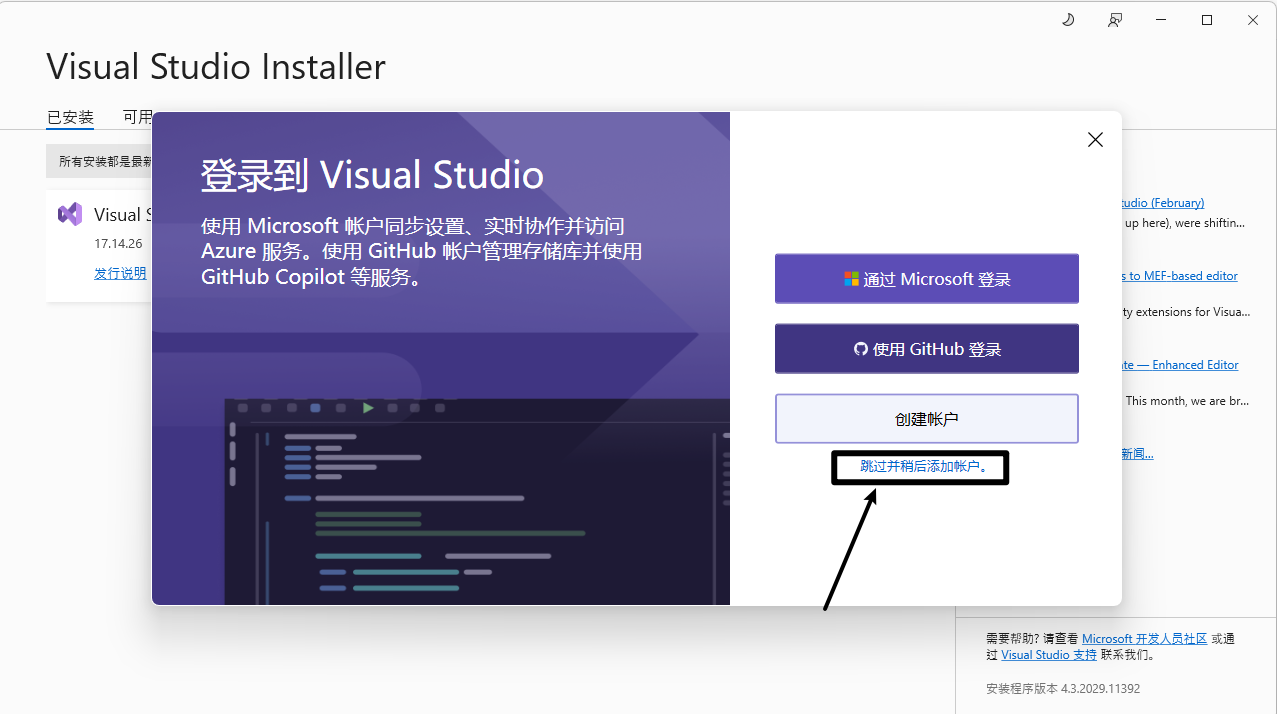
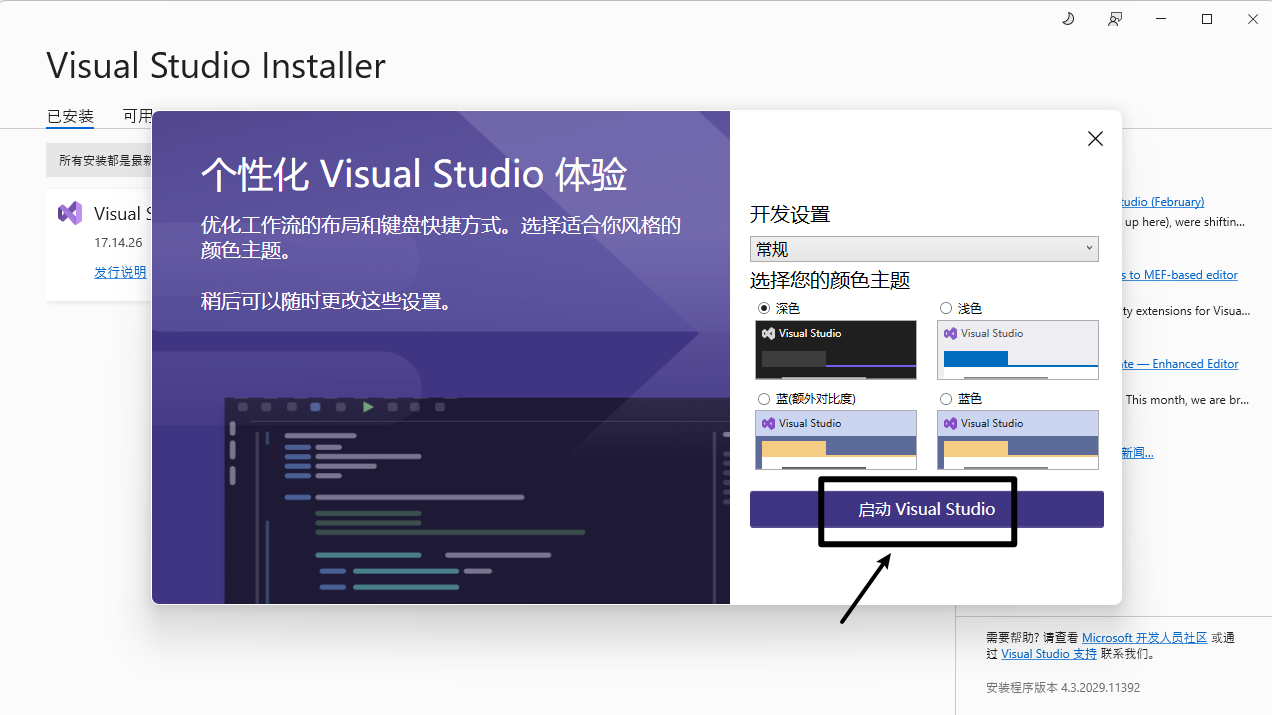
七、导入Missionplanner源码工程
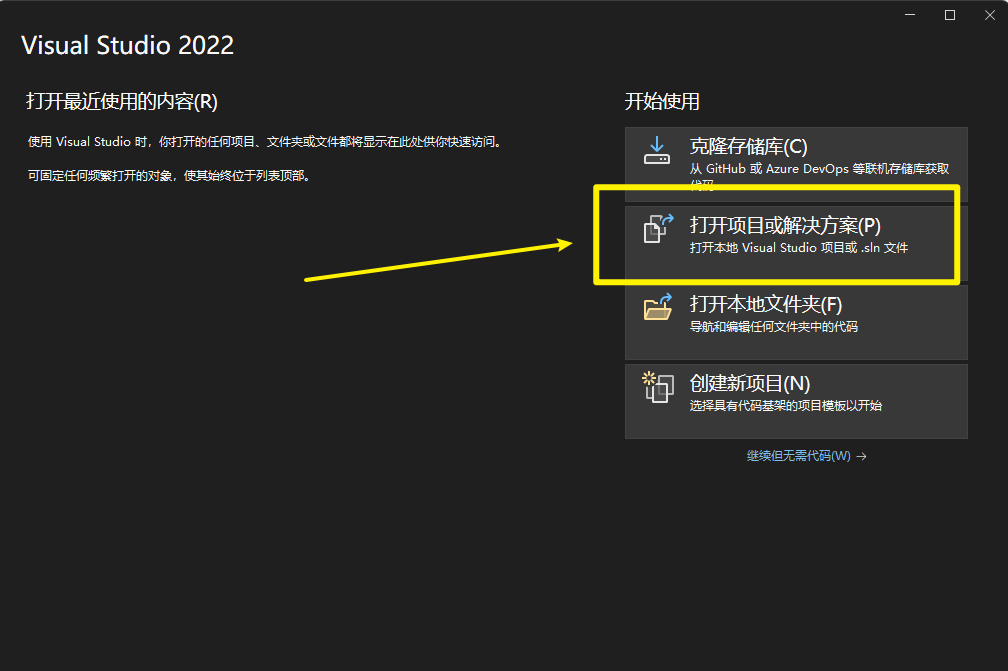
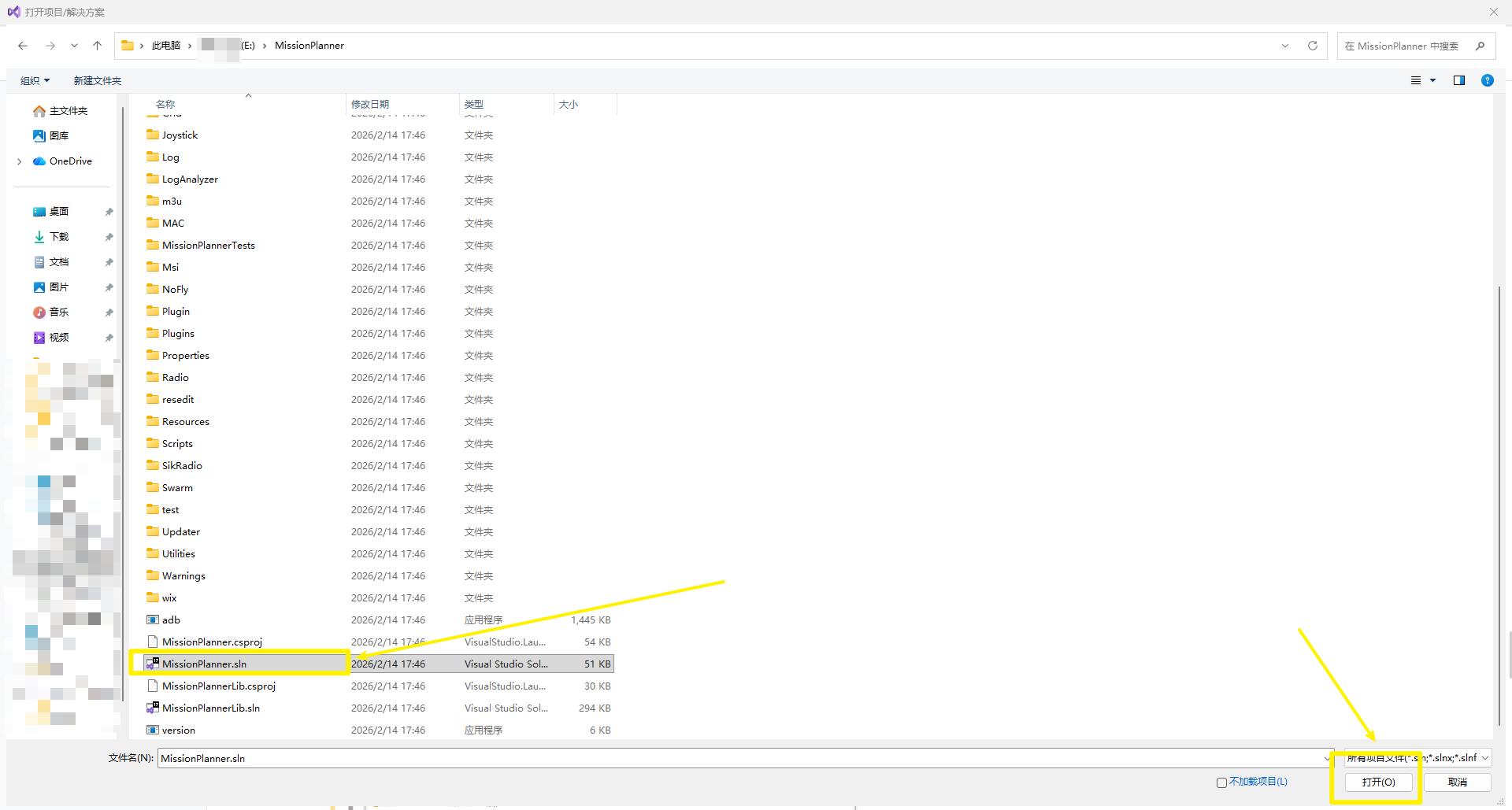
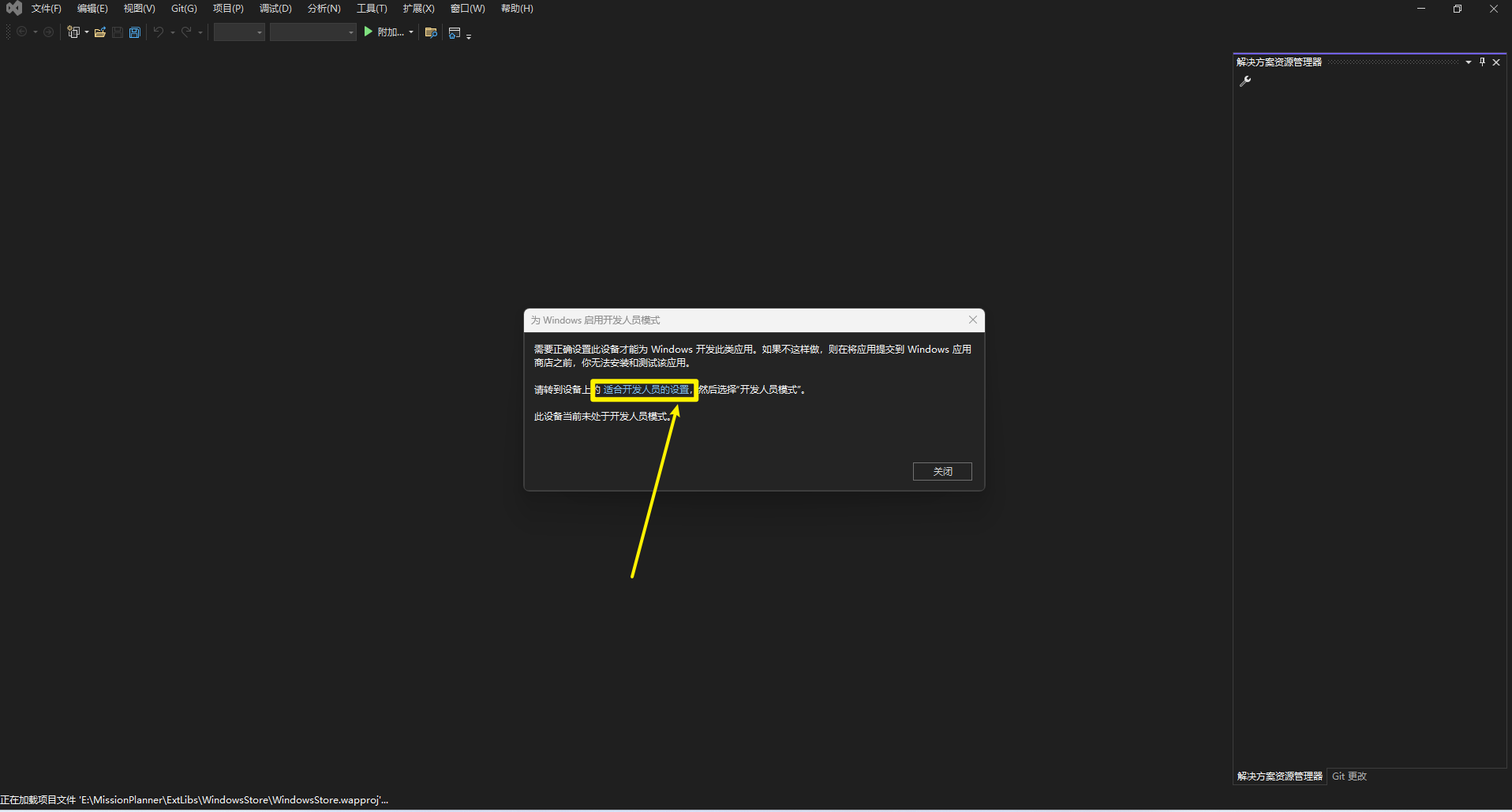
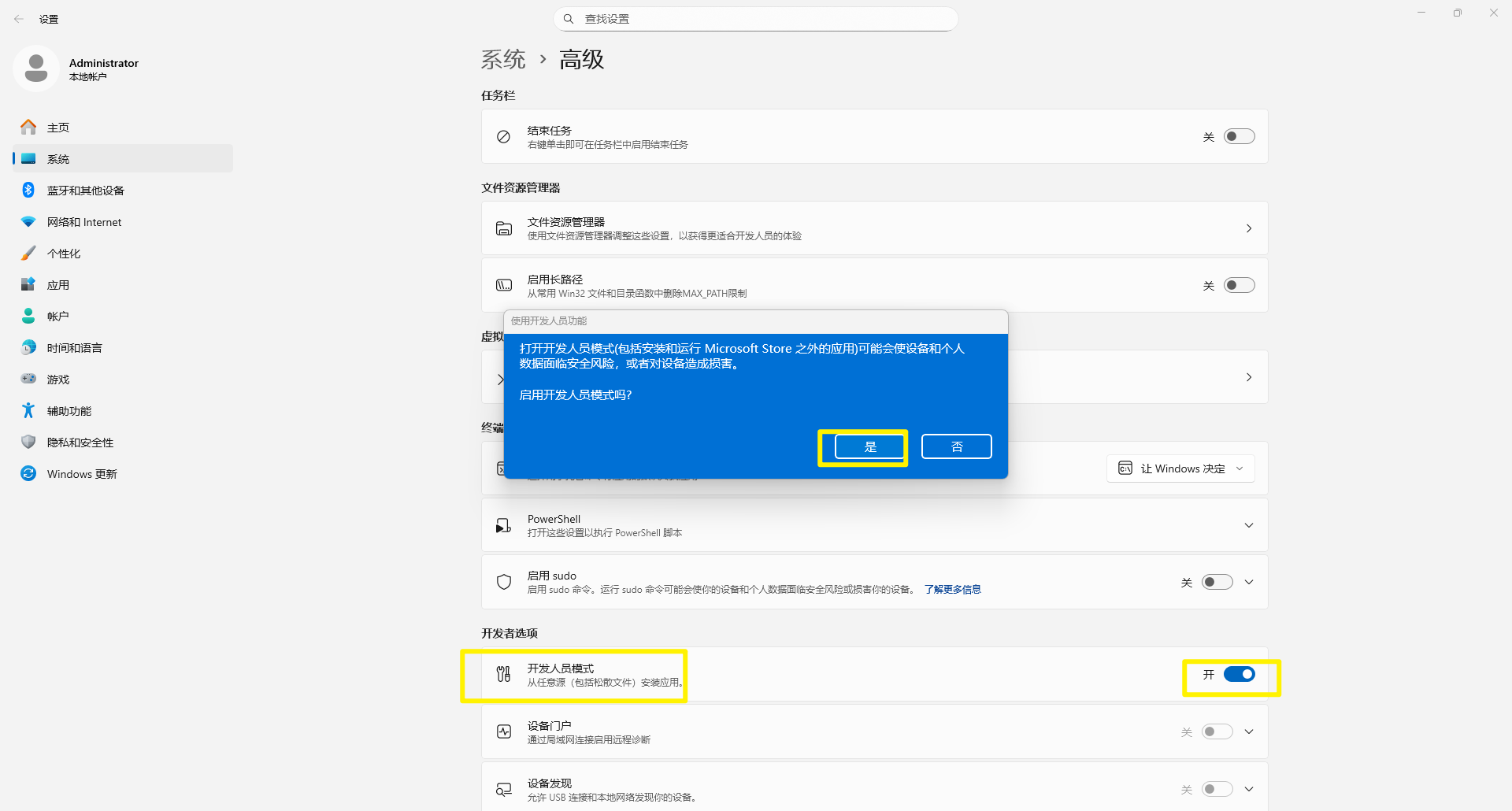
提示打开开发者模式,点击“适合开发人员的设置”
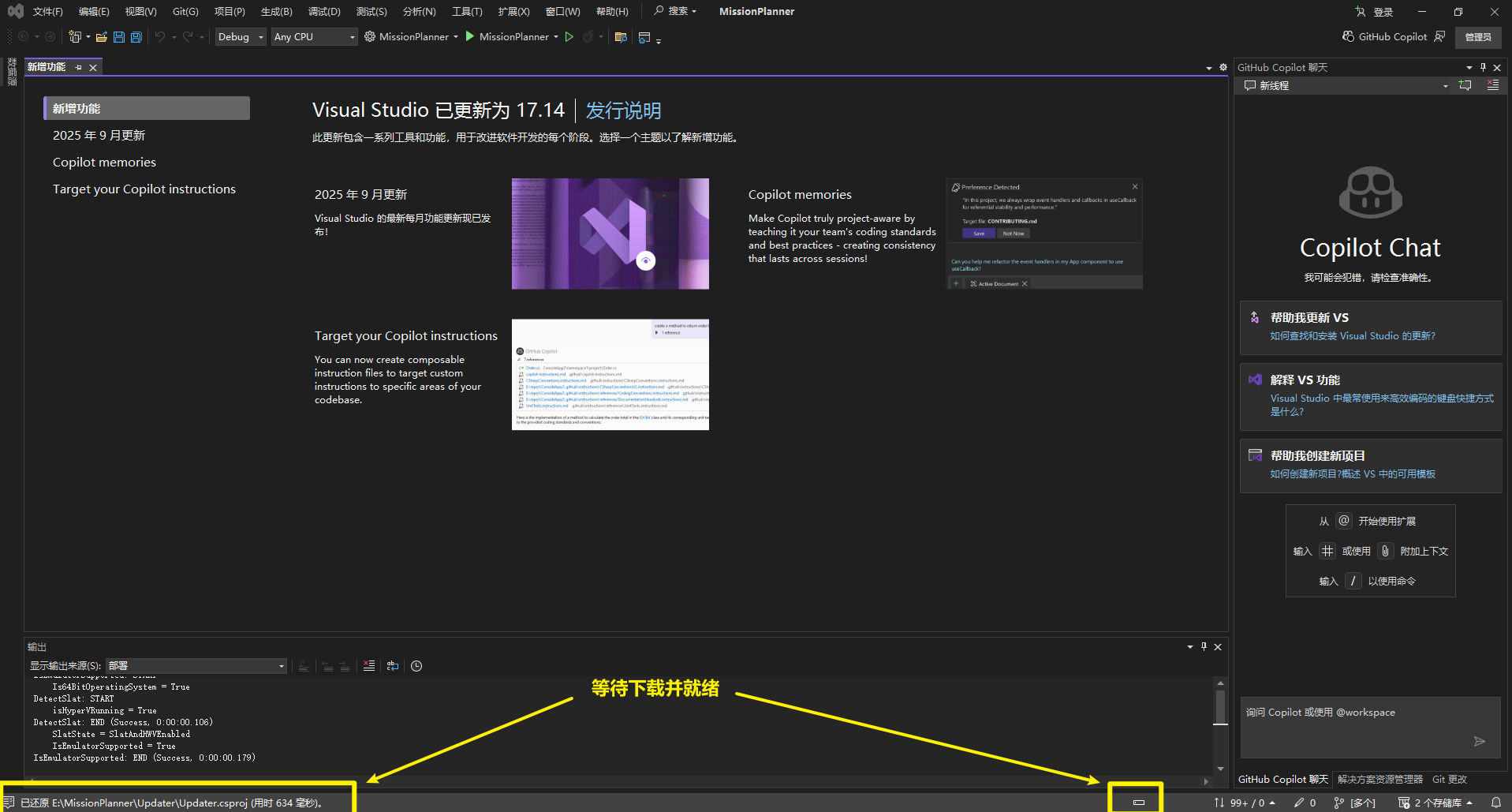
打开源码后,VS2022会拉取一些源资源,
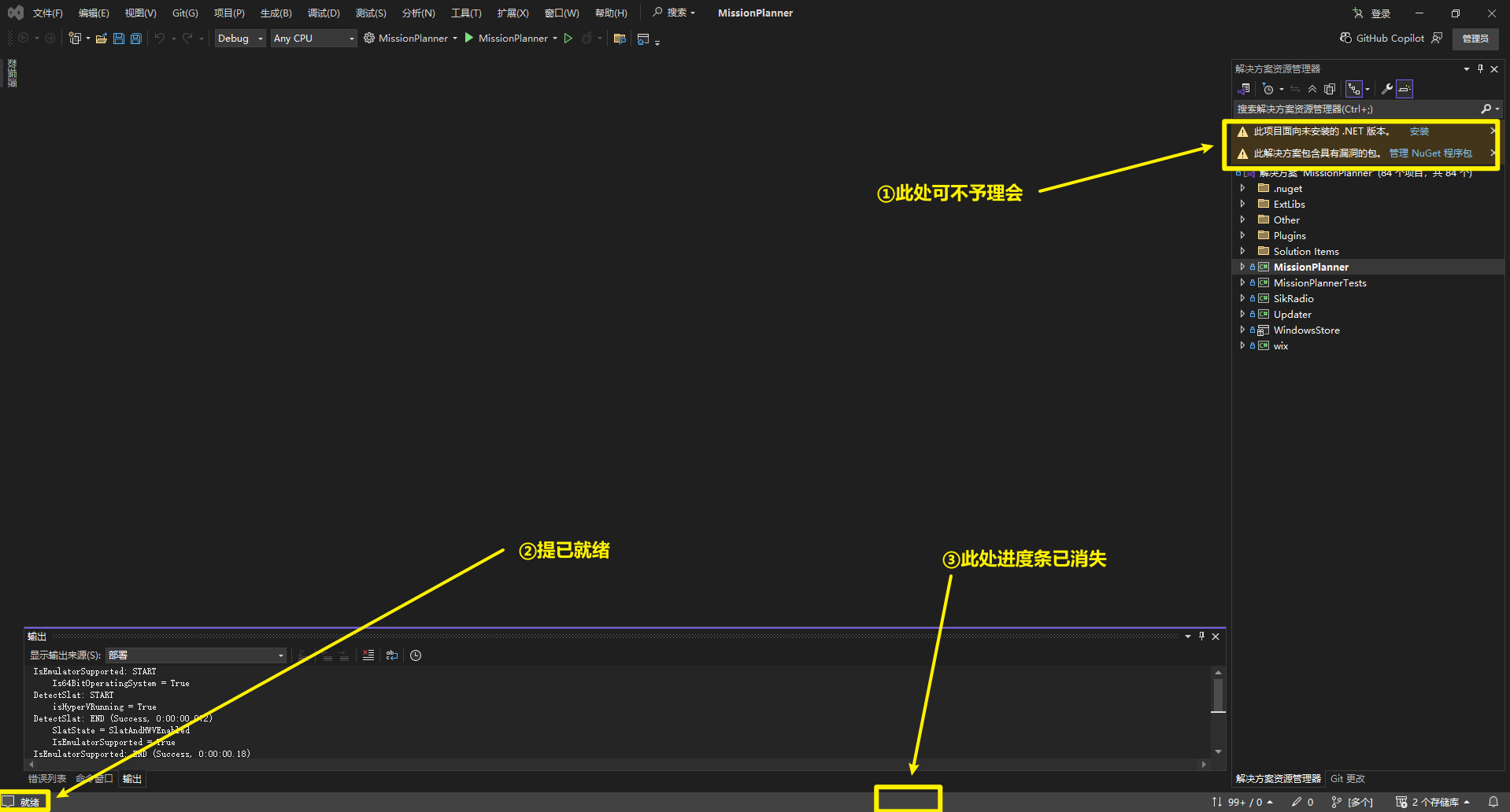
拉取源文件,就绪时如下图所示:
八、首次编译MP地面站
8.1 生成解决方案
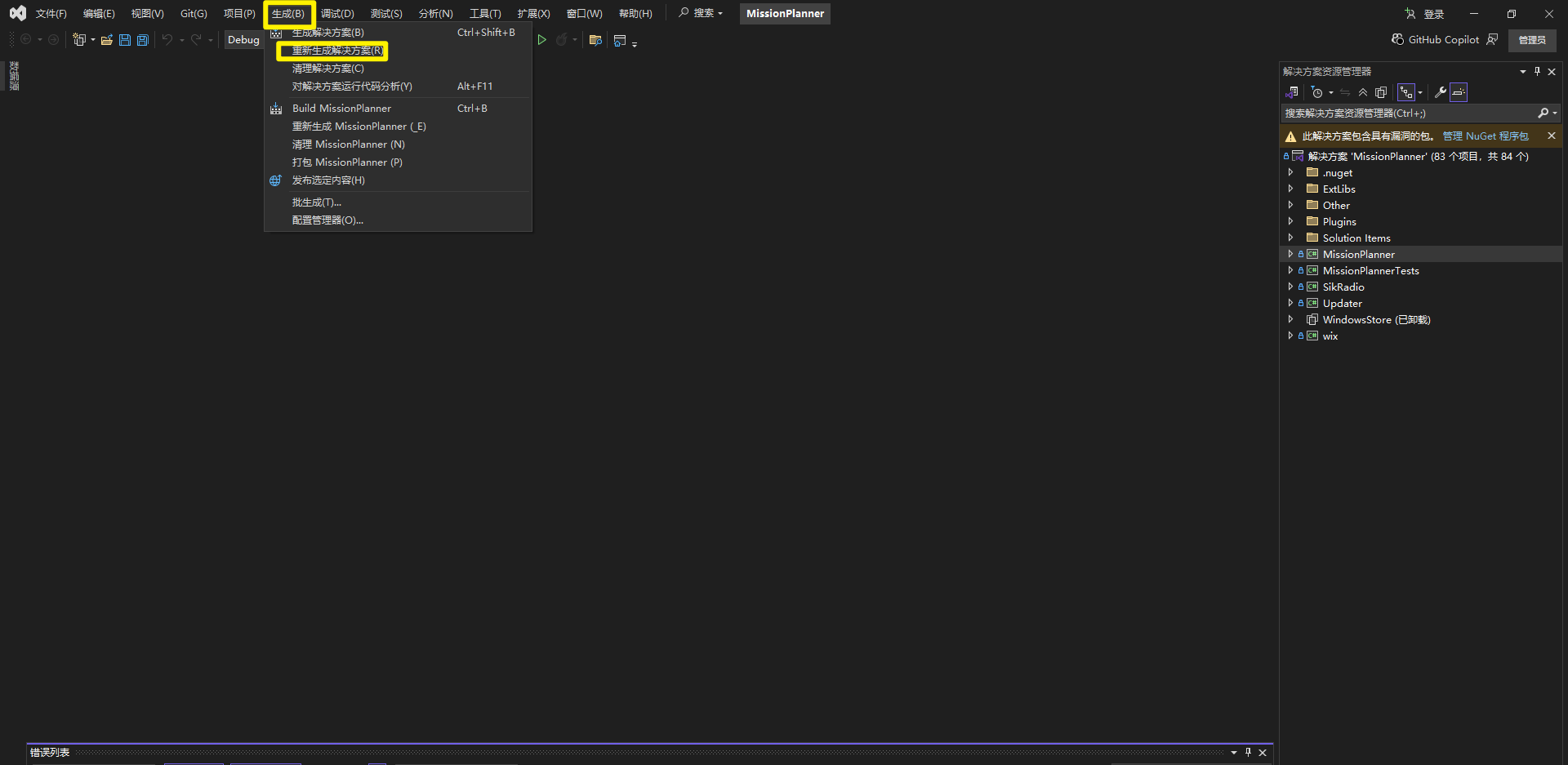
然后我们就可以开始尝试编译,下图所示,点击“生成”->生成解决方案"
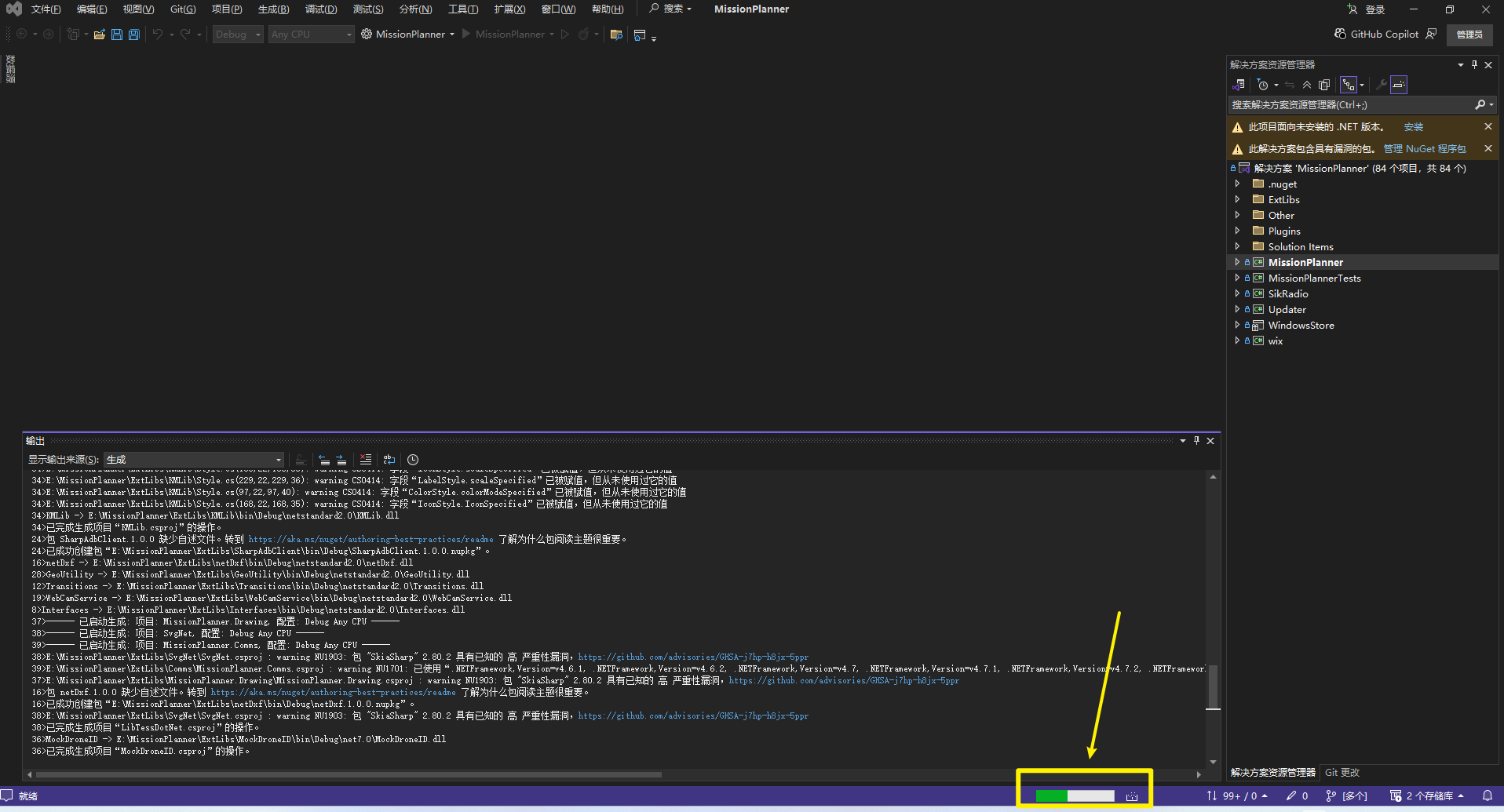
编译开始时,会有进度条提示:
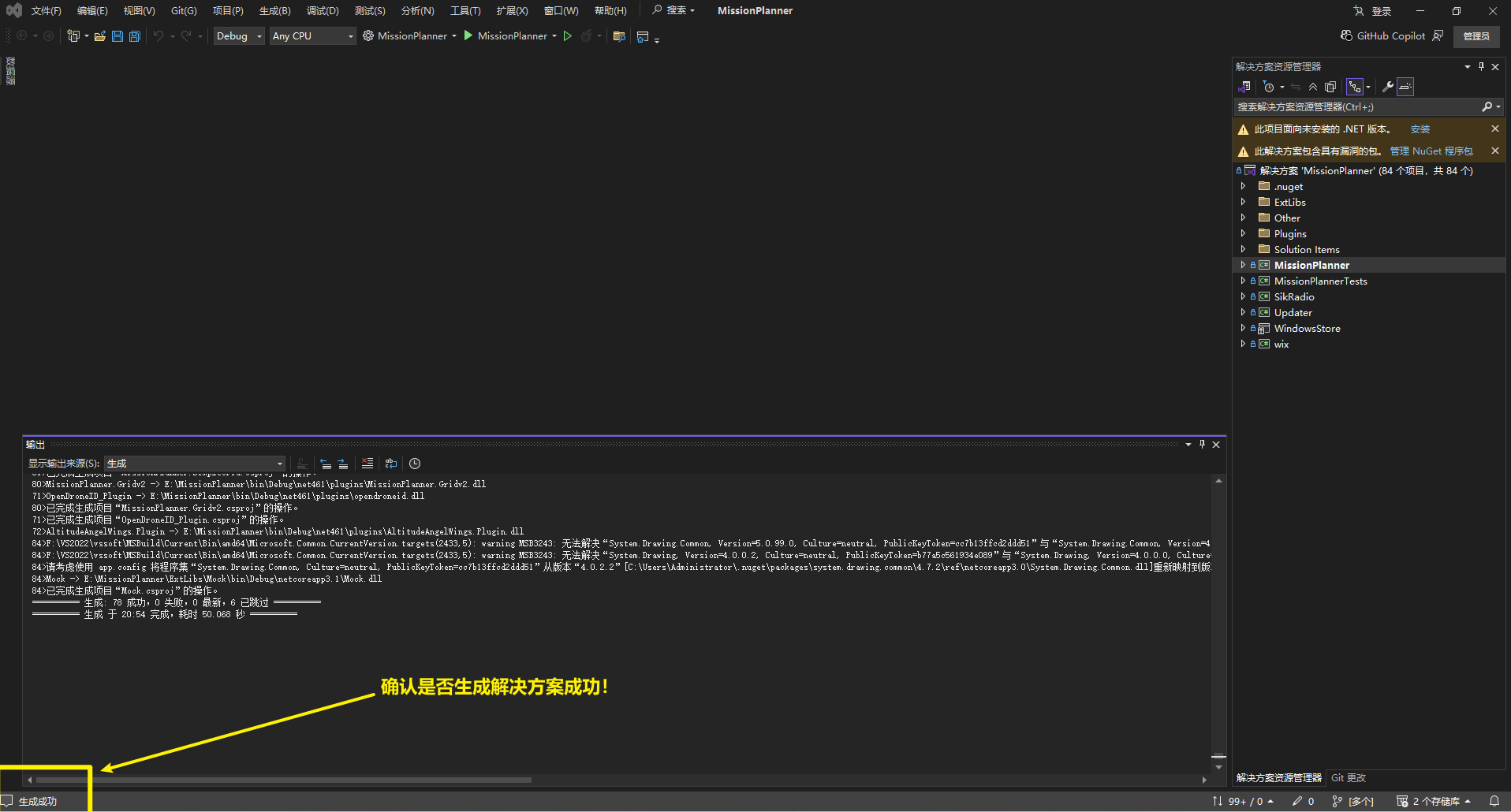
如果所有下载完成的话,会提示“生成成功”
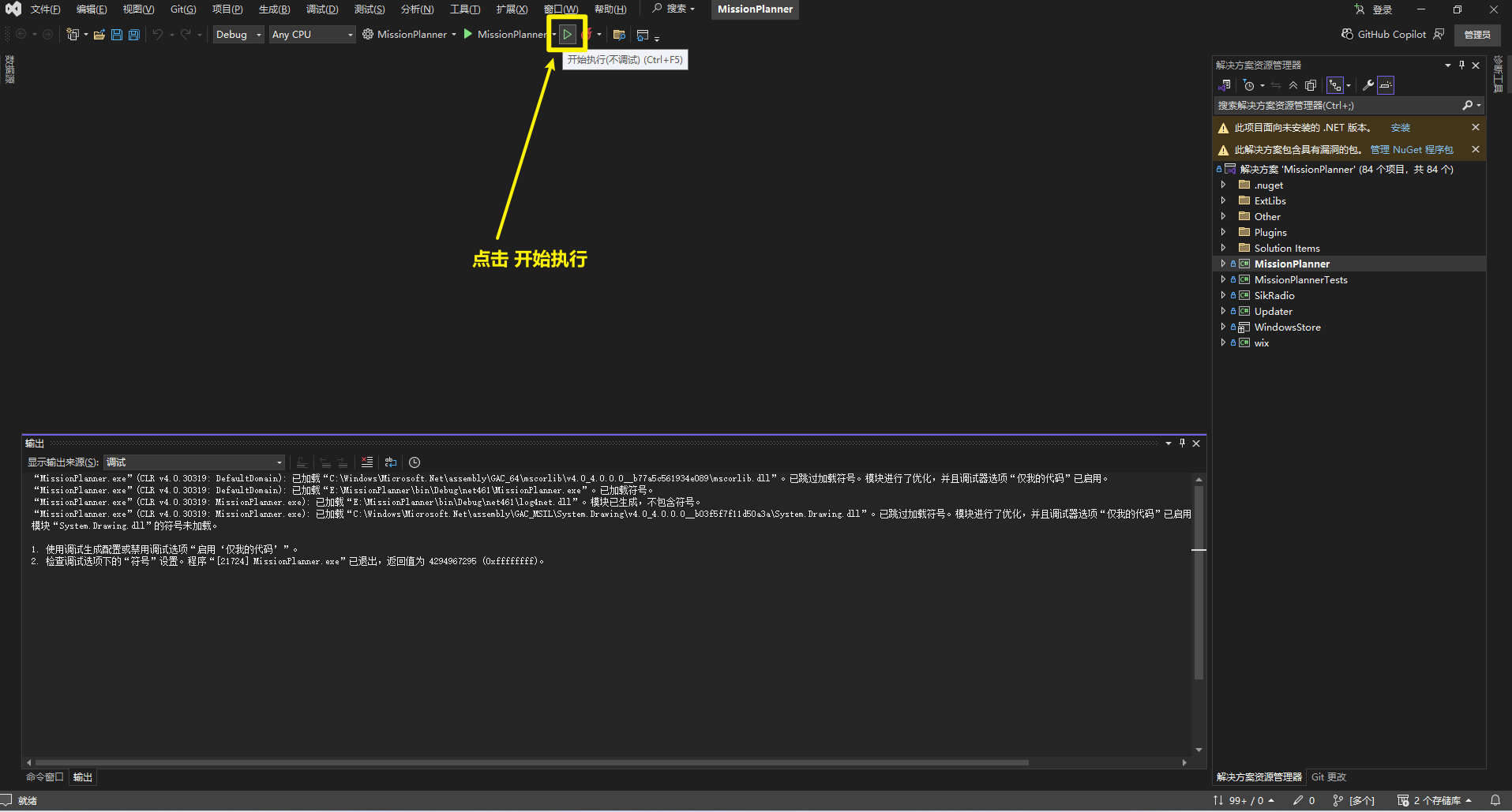
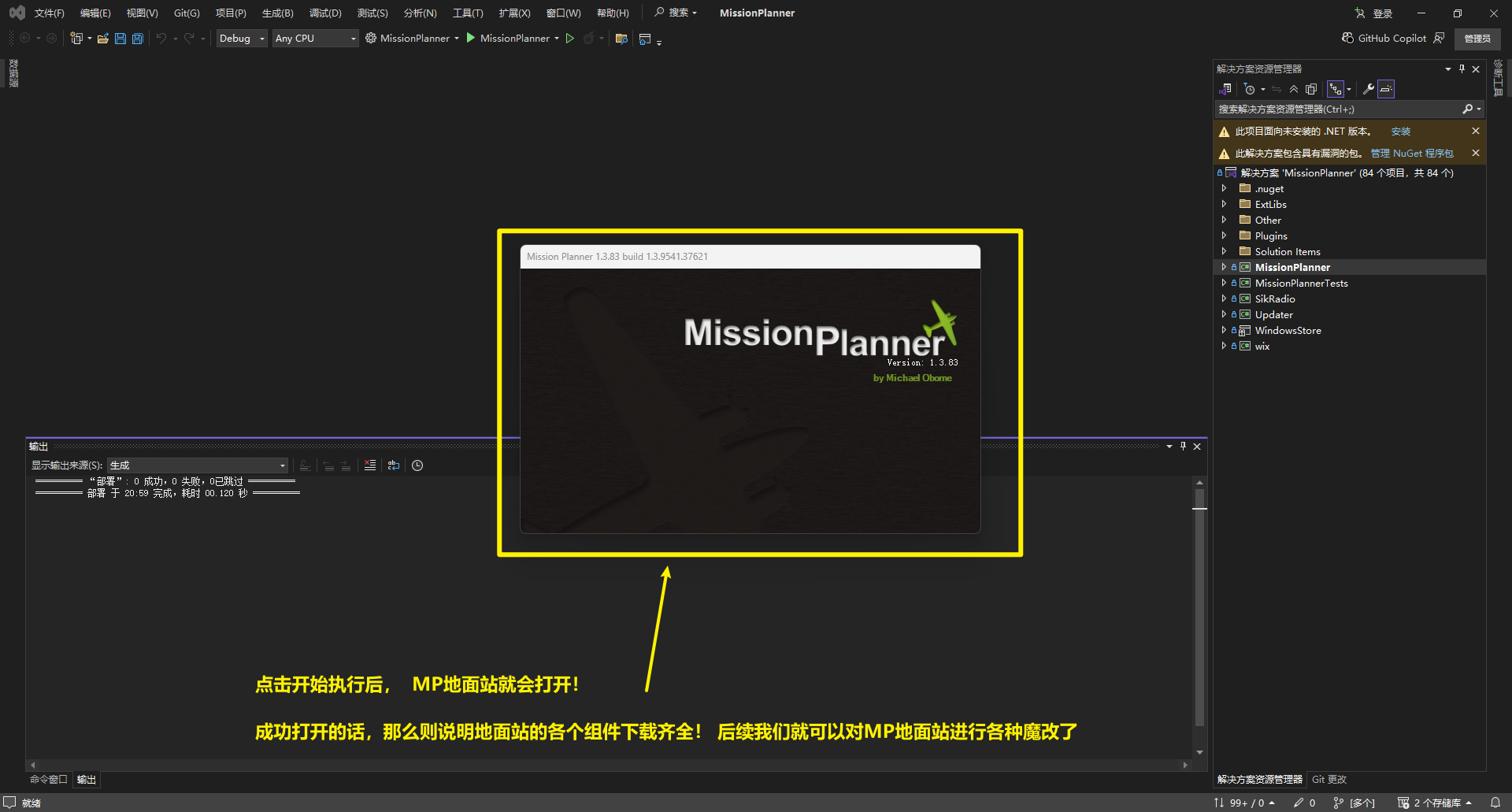
8.2 运行MP地面站