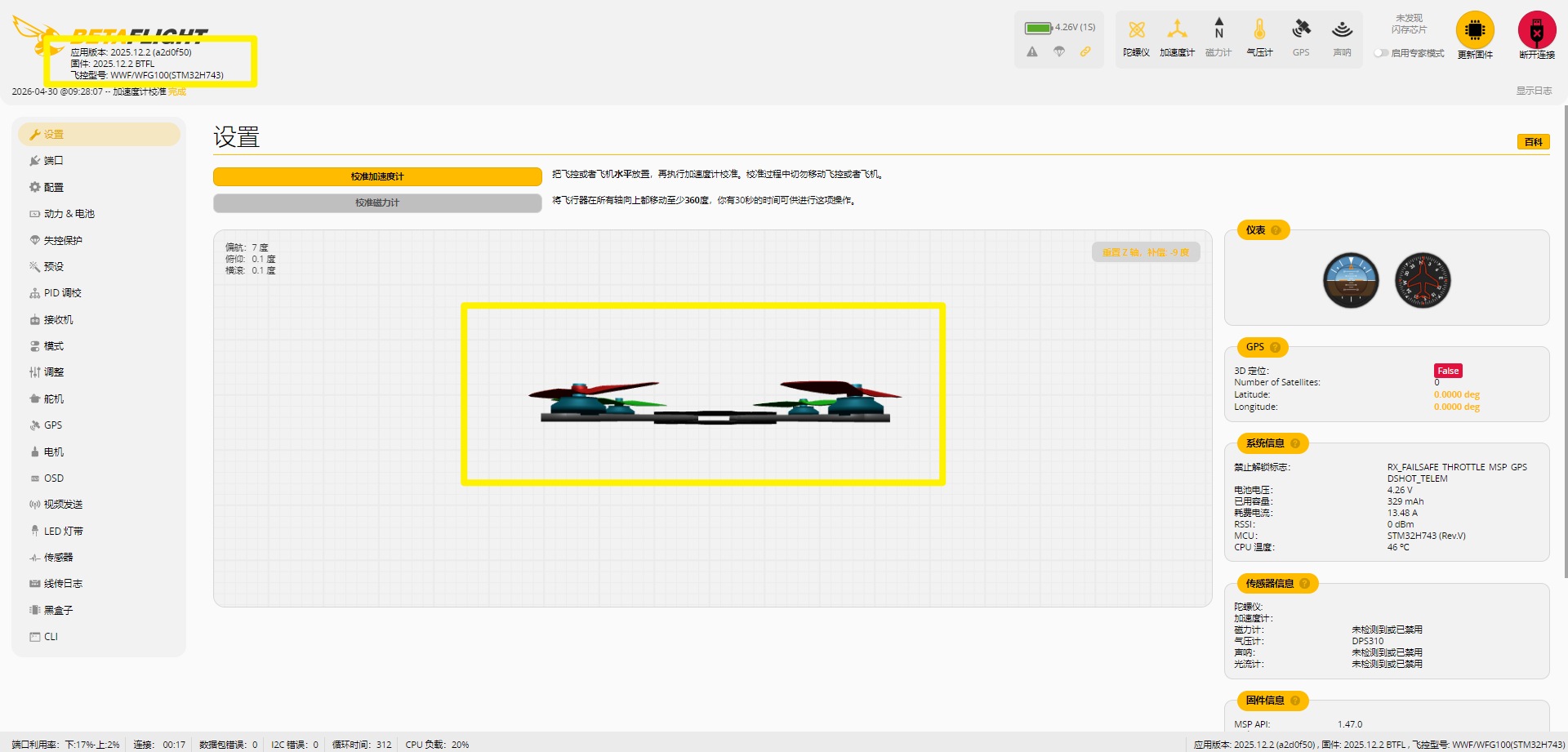
通用:通过地面站烧录BF固件
说明: 所有主控芯片是STM32的飞控,都可以采用STM32CubeProgrammer这个万能烧录工具进行固件烧录!具体烧录方法可以查阅 《飞控固件烧录说明-使用STM32烧录工具》 Betaflight固件,除了可通过STM32Cube...
一、说明
所有主控芯片是STM32的飞控,都可以采用STM32CubeProgrammer这个万能烧录工具进行固件烧录!具体烧录方法可以查阅《飞控固件烧录说明-使用STM32烧录工具》
- Betaflight固件,除了可通过STM32CubeProgrammer这个万能烧录工具进行烧录外,也可以通过物唯科技编译的Betafligh地面站,进行固件烧录。
- BF固件在4.5.3以后,官方便不再编译发布BF客户端版的地面站,必须使用网页地面站: https://app.betaflight.com/#
- 考虑到部分客户上网不便,物唯编译了WWKJ-Betaflight本地安装版地面站。
- 如果您使用的是物唯科技的系列飞控,强烈建议您安装WWKJ-Betaflight本地安装版地面站;该地面站经过物唯二次开发编译,可直接识别物唯WFG100A/WFG120A飞控。用户可通过exe安装包的形式将BF地面站安装在本地电脑中,后续调试BF固件无需再通过浏览器联网的方式进行调试。
- BF地面站支持在线
烧录固件(见章节二 )、烧录本地固件(见章节三)两种固件烧录方式;如果使用在线烧录固件的方式进行固件下载,请务必使用物唯科技编译的WWKJ-Betaflight地面站!
二、WWKJ-Betaflight地面站-在线烧录固件
下文以WFG100为例,介绍BF地面站如何进行固件的在线烧录。
1)首先完成WWKJ-BetaFlight地面站的下载与安装
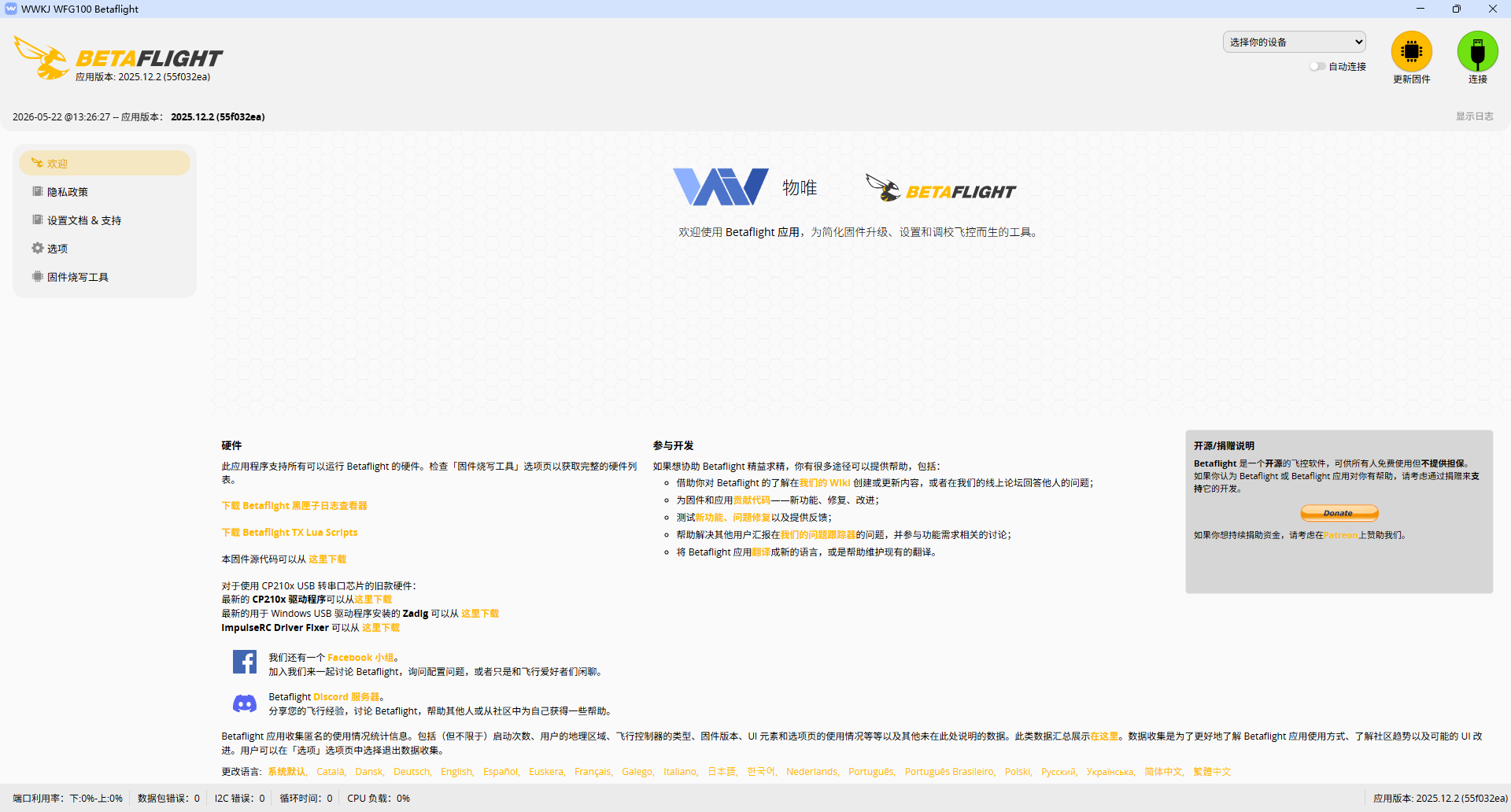
2)进入DFU模式
- 准备好一根带有通讯功能的 TypeC线与一块功能正常WFG100A飞控。
- 将TypeC线的一端,与电脑的USB口相连。
- 按住WFG100A飞控上的Boot按键,使用TypeC线插入飞控上的 TypeC口。
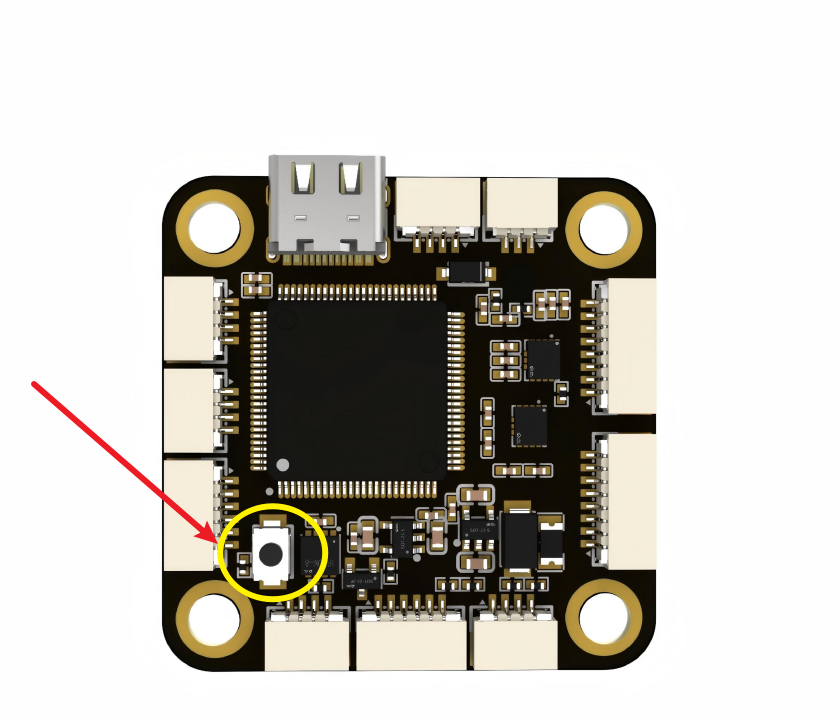
注意,飞控顺利进入DFU模式后,飞控上的LED灯将会熄灭。
如果LED灯仍然在亮,则说明飞控进入DFU模式失败!请排查虚焊故障或是boot按键损坏!
3)在地面站中确认已进入DFU模式!
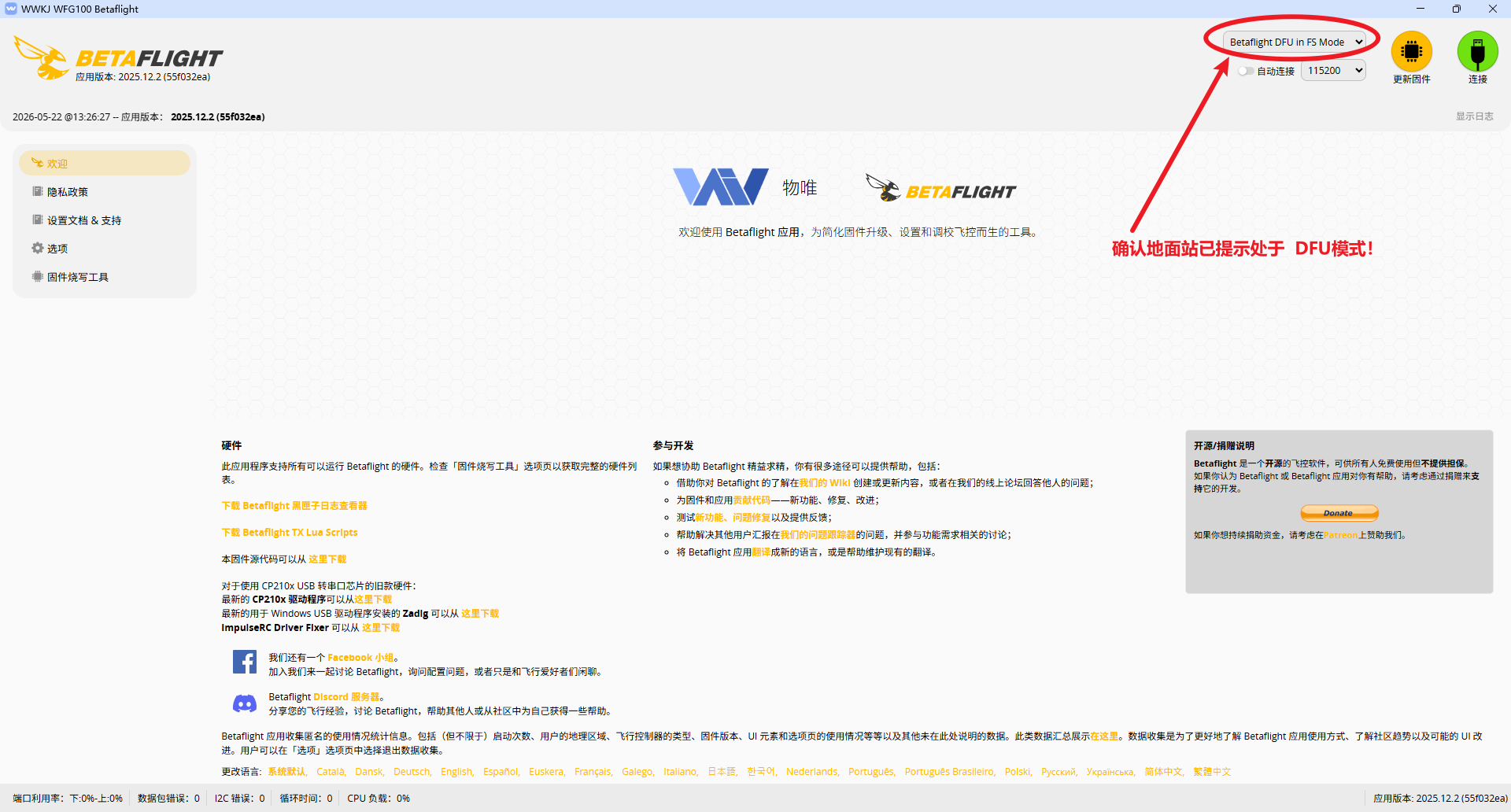
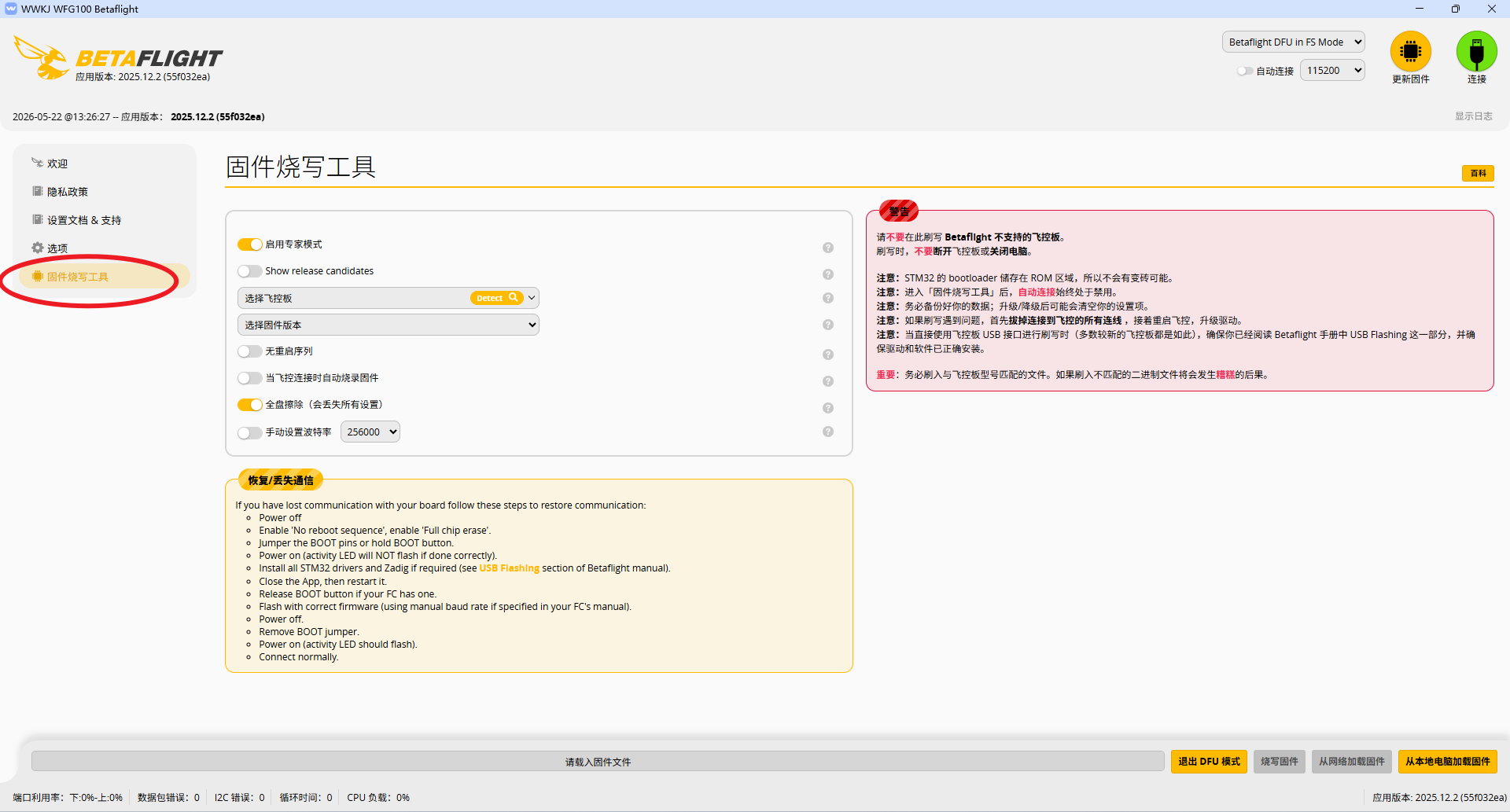
4)进入“固件烧写工具”界面
5)搜索WFG100的在线固件
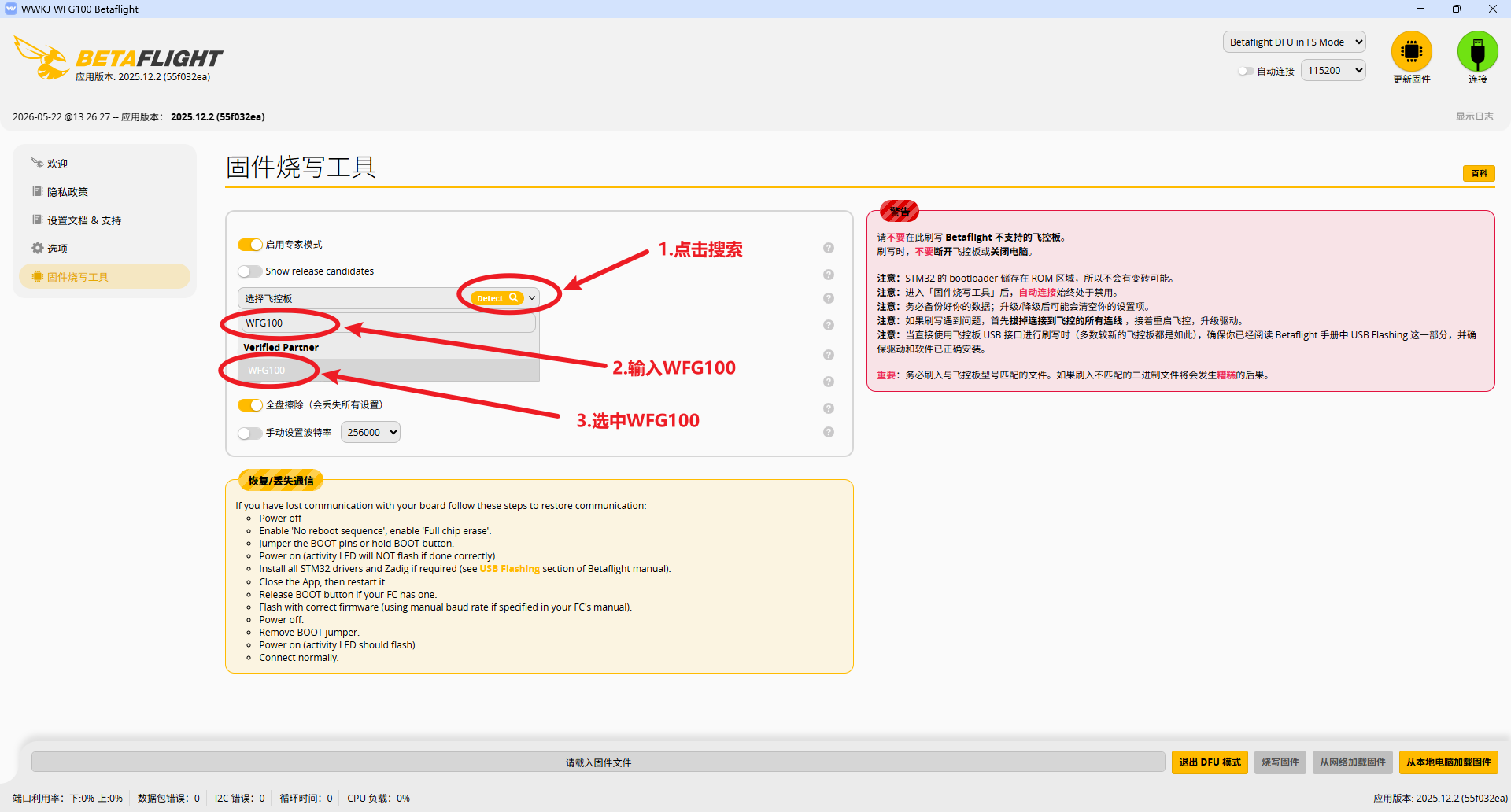
6)搜索WFG100的在线固件
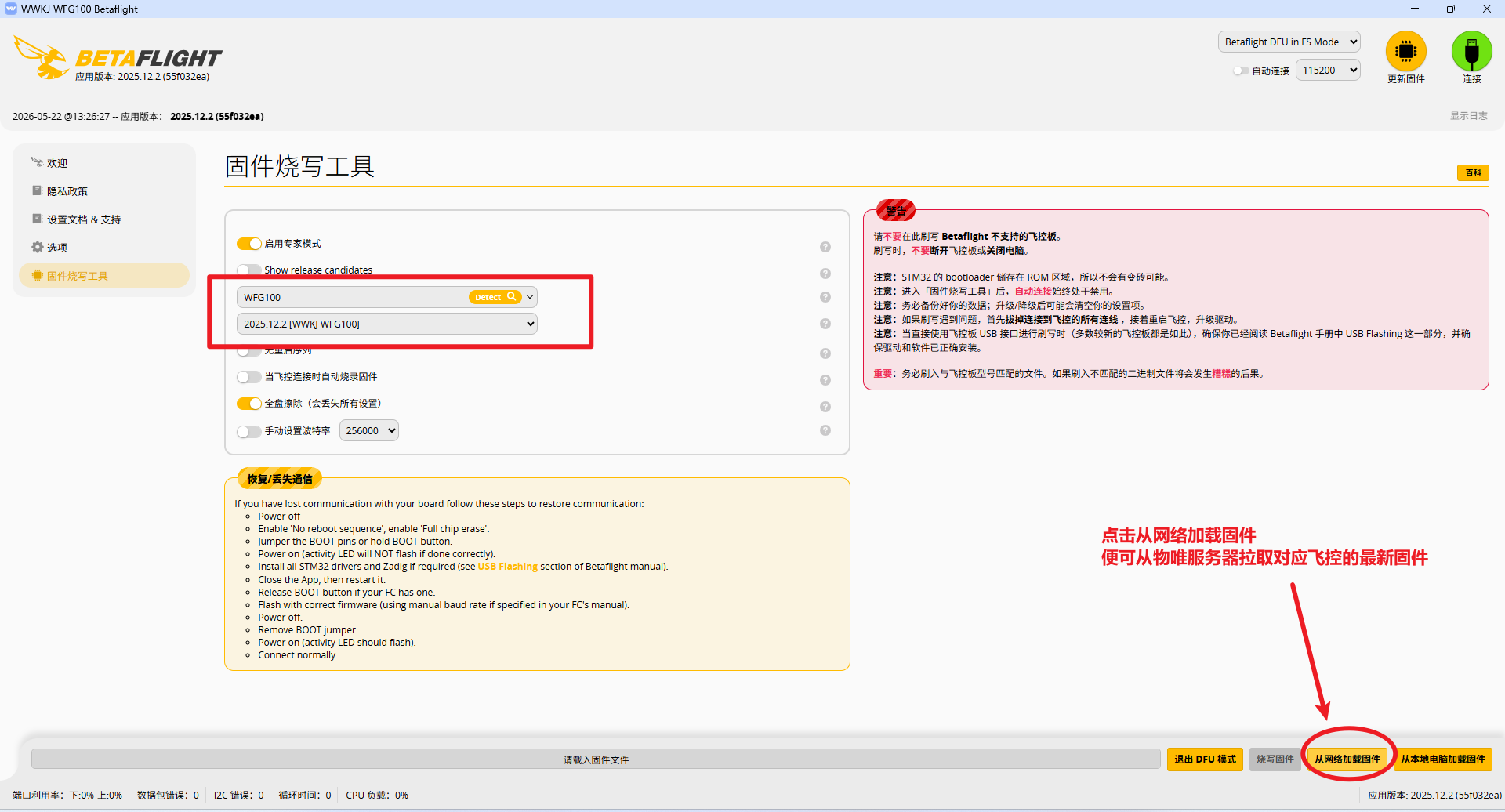
7)固件下载完成
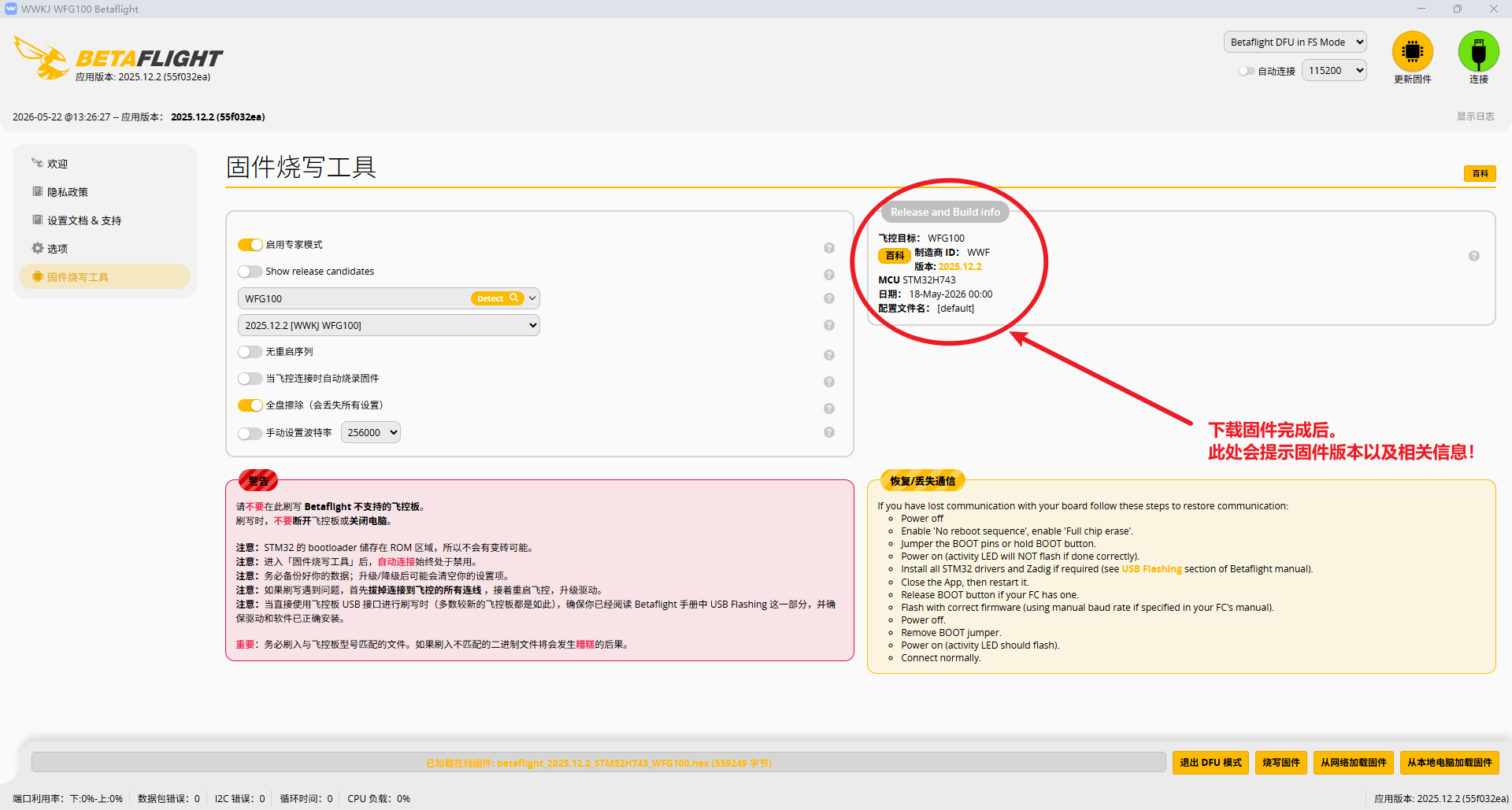
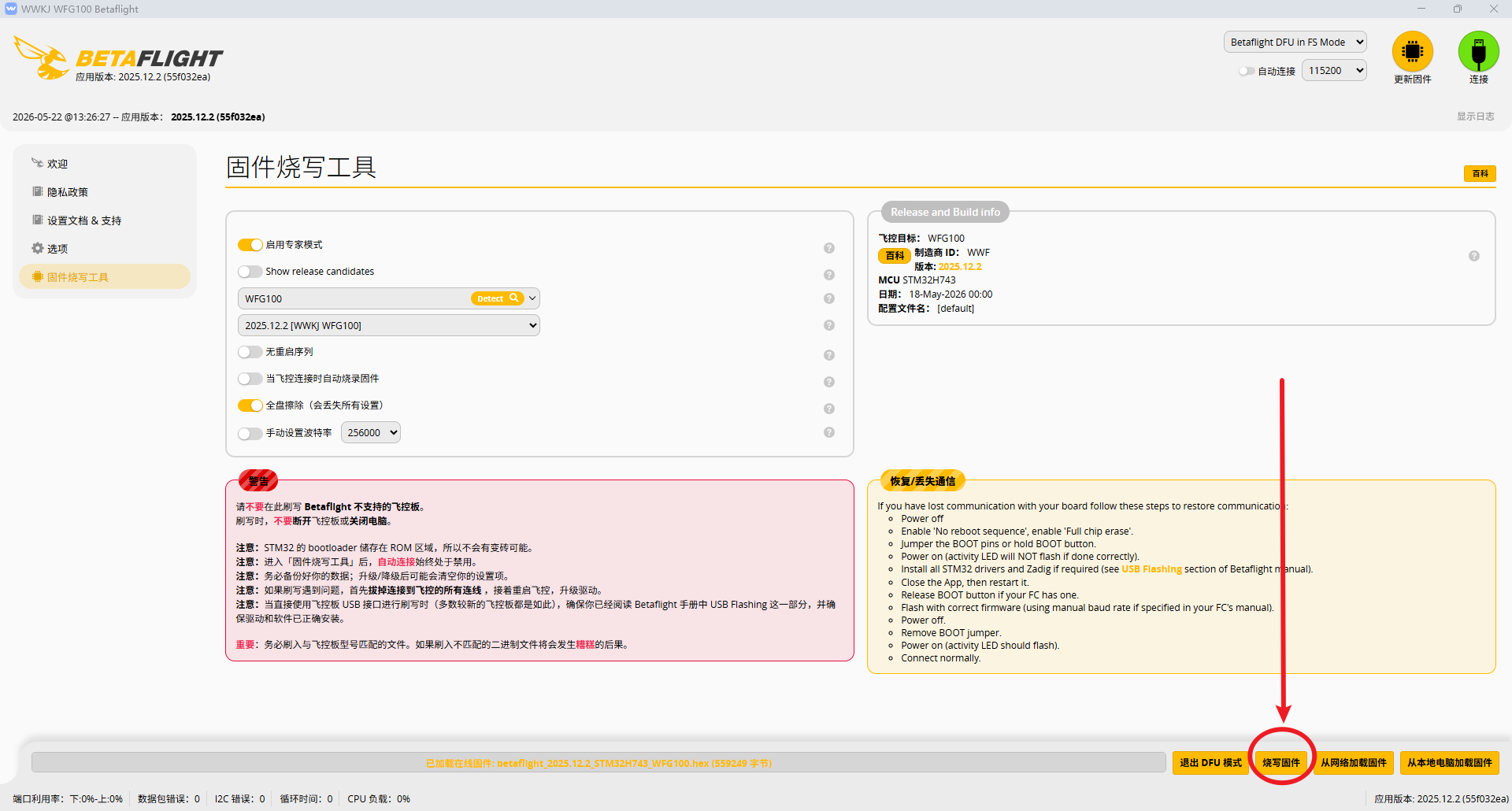
8)点击烧写固件
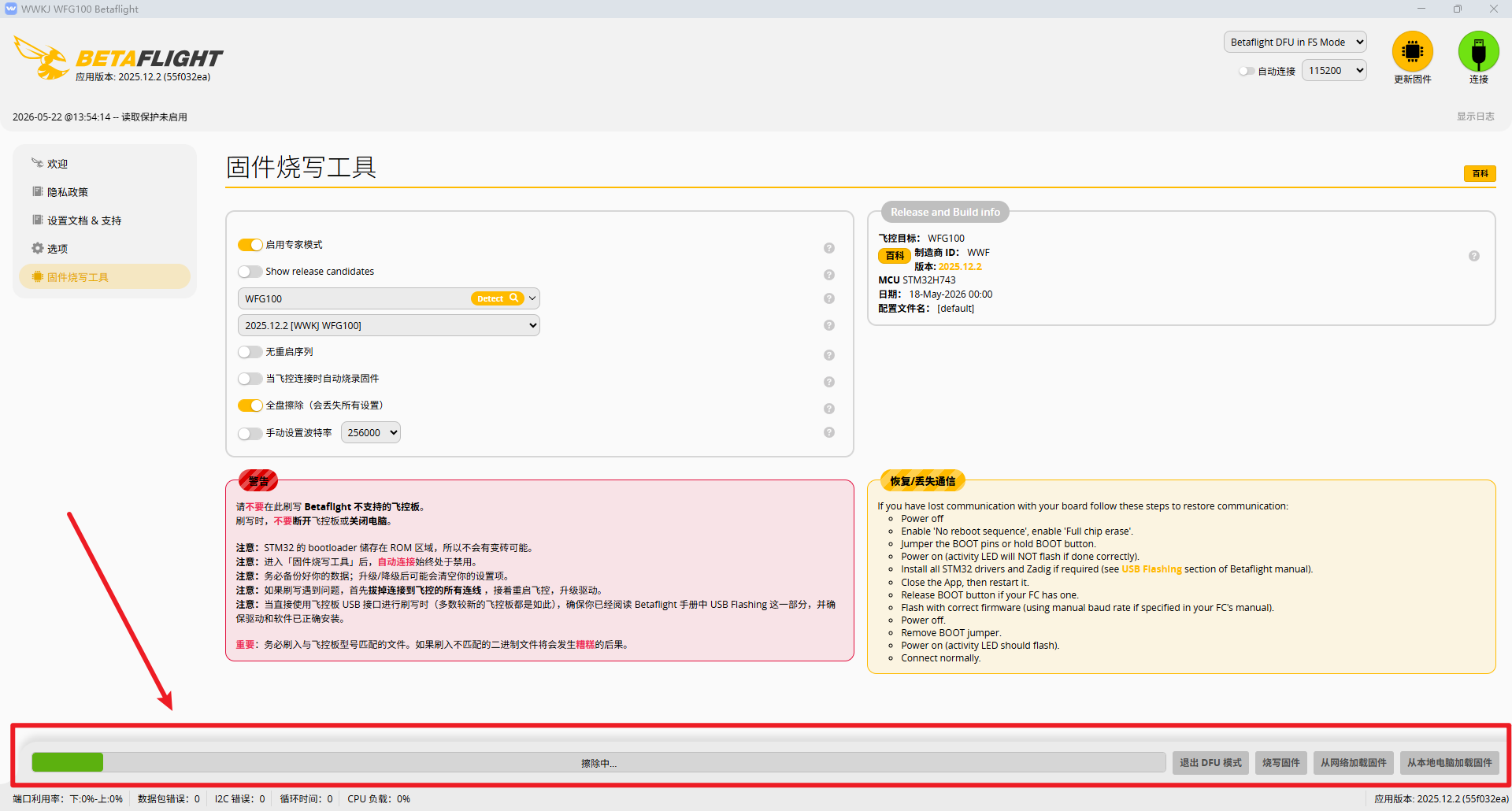
9)等待Flash擦除完成
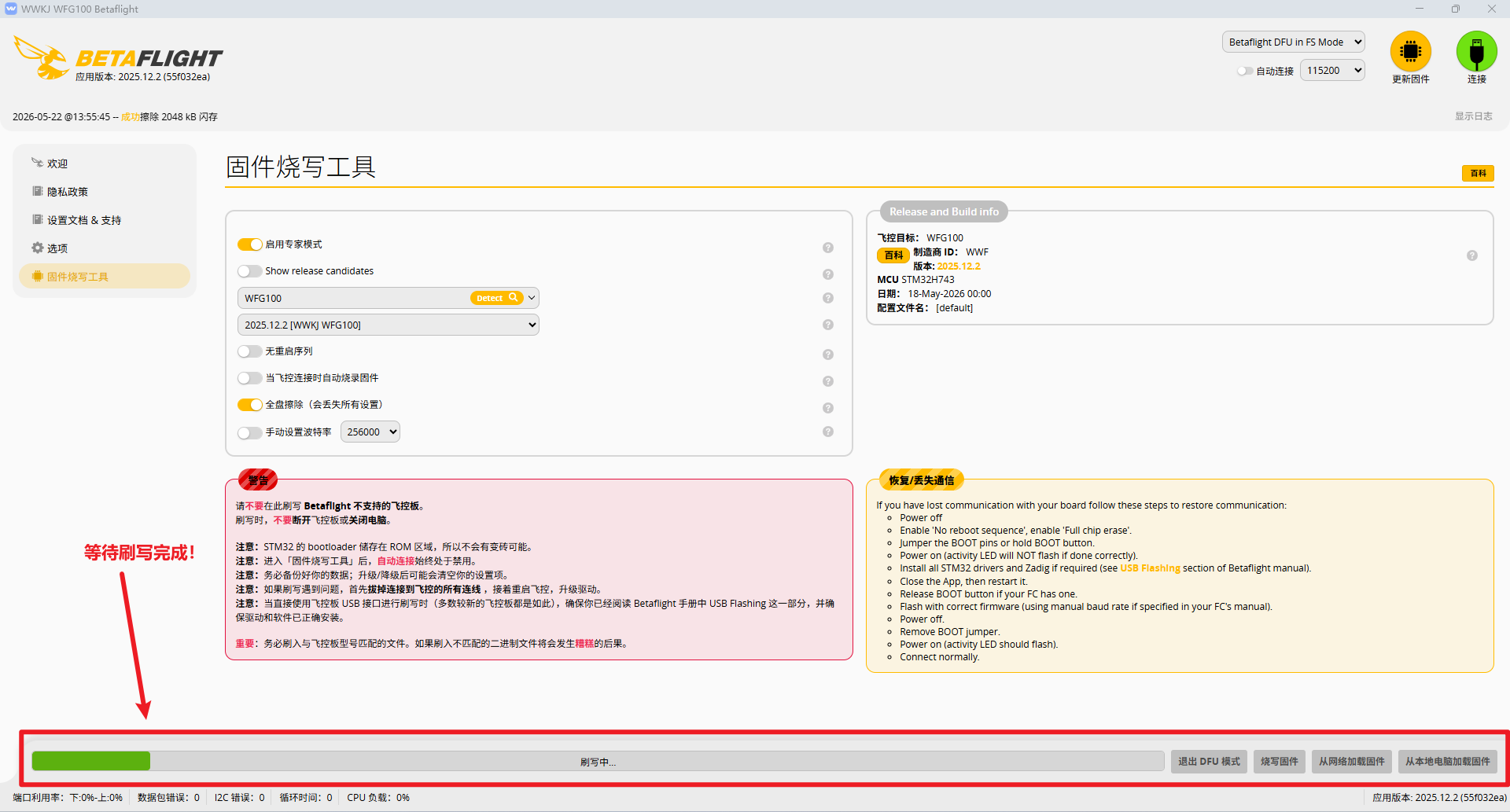
10)等待固件刷写完成
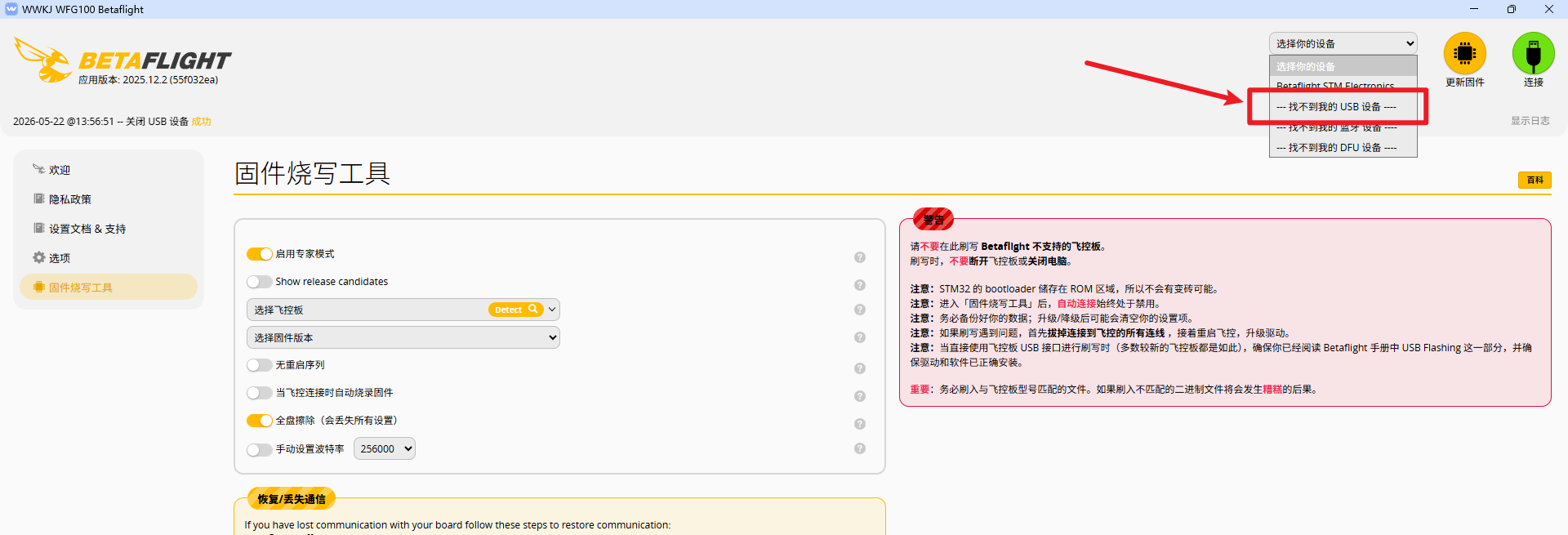
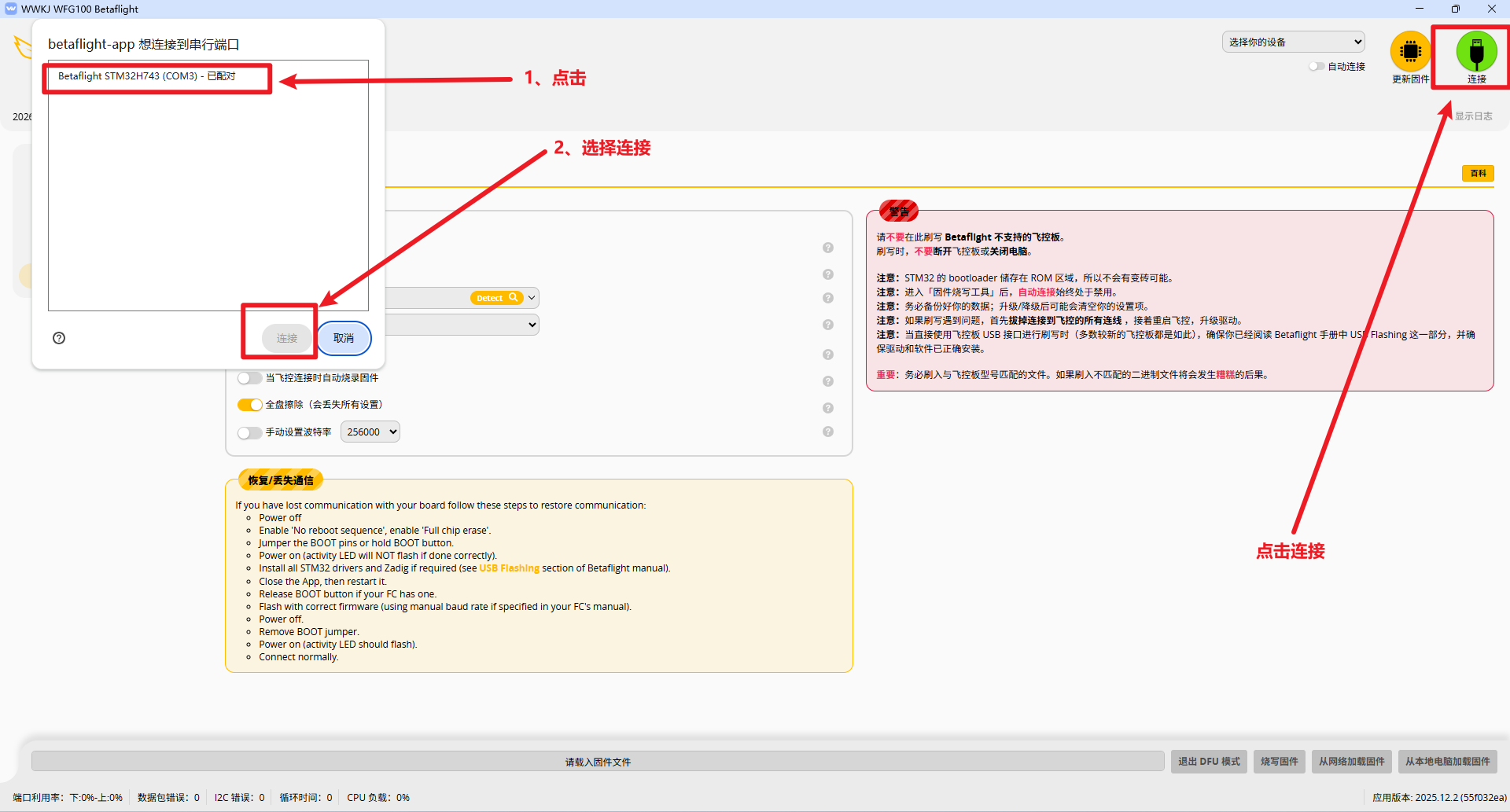
11)刷写完成后,点击连接
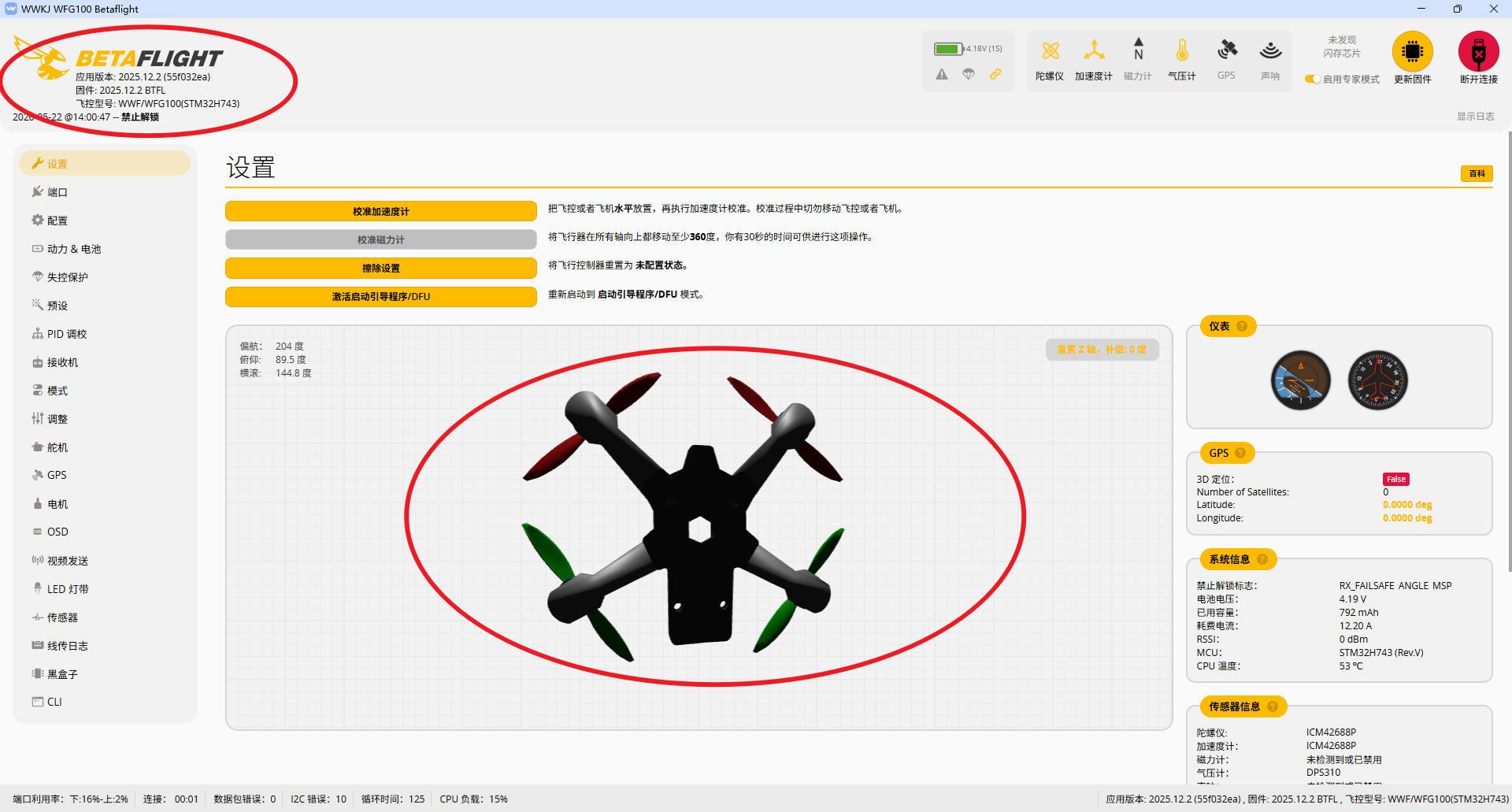
能看到一下界面,则代表固件烧录成功
三、WWKJ-Betaflight地面站-烧录本地固件
章节二是在线烧录固件,如果在本地电脑上已存放好相应的固件(如自行编译后的),那么则可以使用BF地面站的从本地电脑加载固件的方式进行固件烧录。
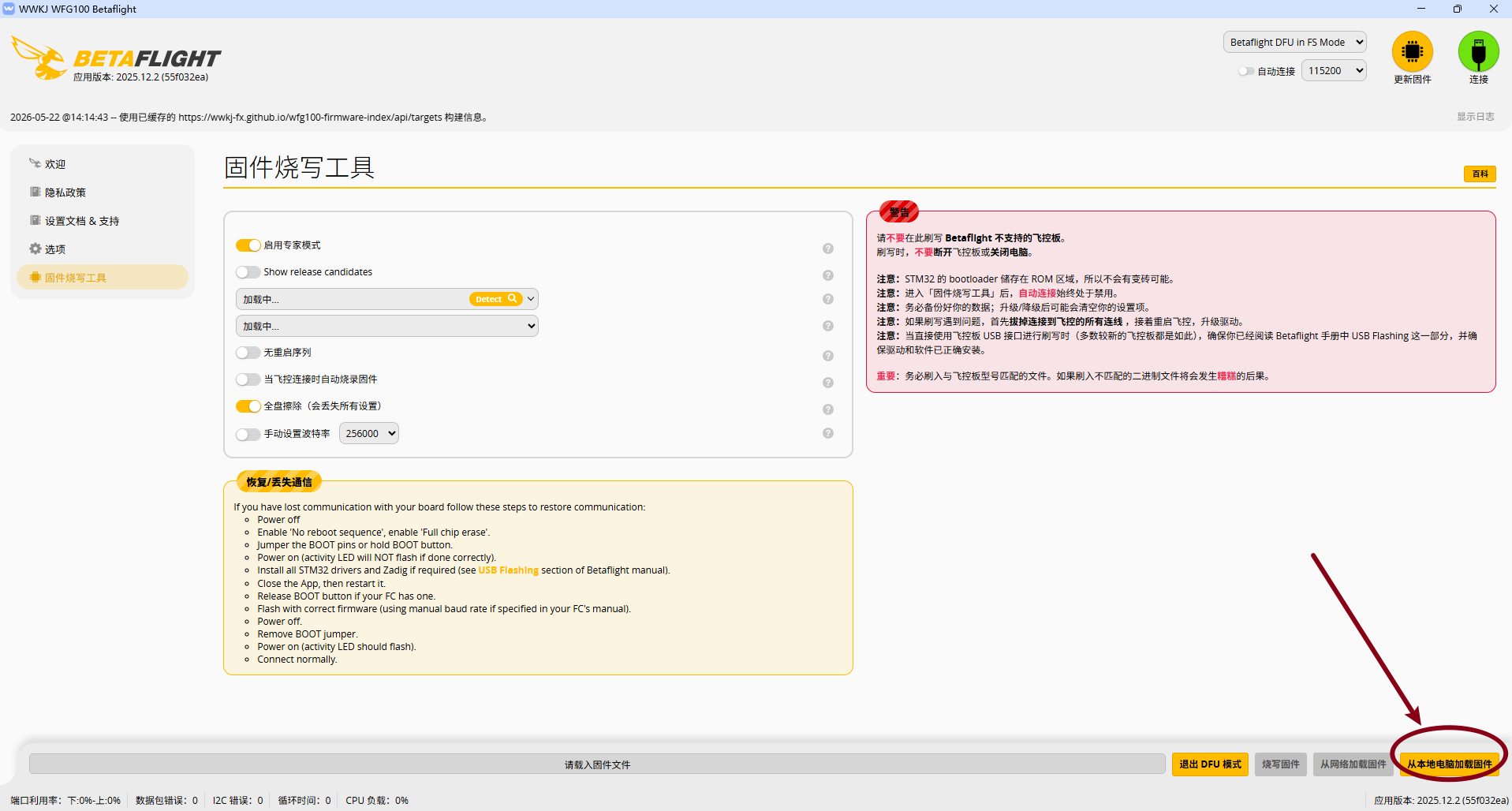
具体方法如下:
1)进入DFU模式
- 准备好一根带有通讯功能的 TypeC线与一块功能正常WFG001A飞控。
- 将TypeC线的一端,与电脑的USB口相连。
- 按住WFG001A飞控上的Boot按键,使用TypeC线插入飞控上的 TypeC口。
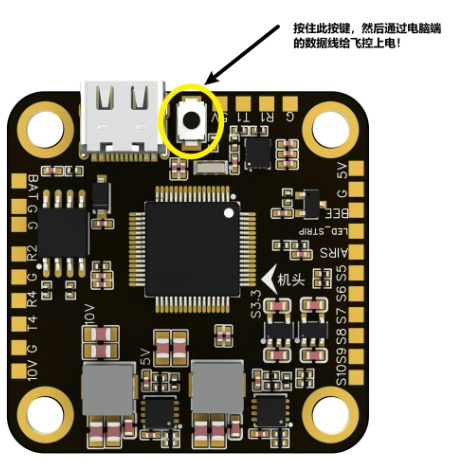
注意,飞控顺利进入DFU模式后,飞控上的LED灯将会熄灭。
如果LED灯仍然在亮,则说明飞控进入DFU模式失败!请排查虚焊故障或是boot按键损坏!
2)在浏览器中,打开Betaflight网页地面站
在浏览器中输入地址:https://app.betaflight.com/#
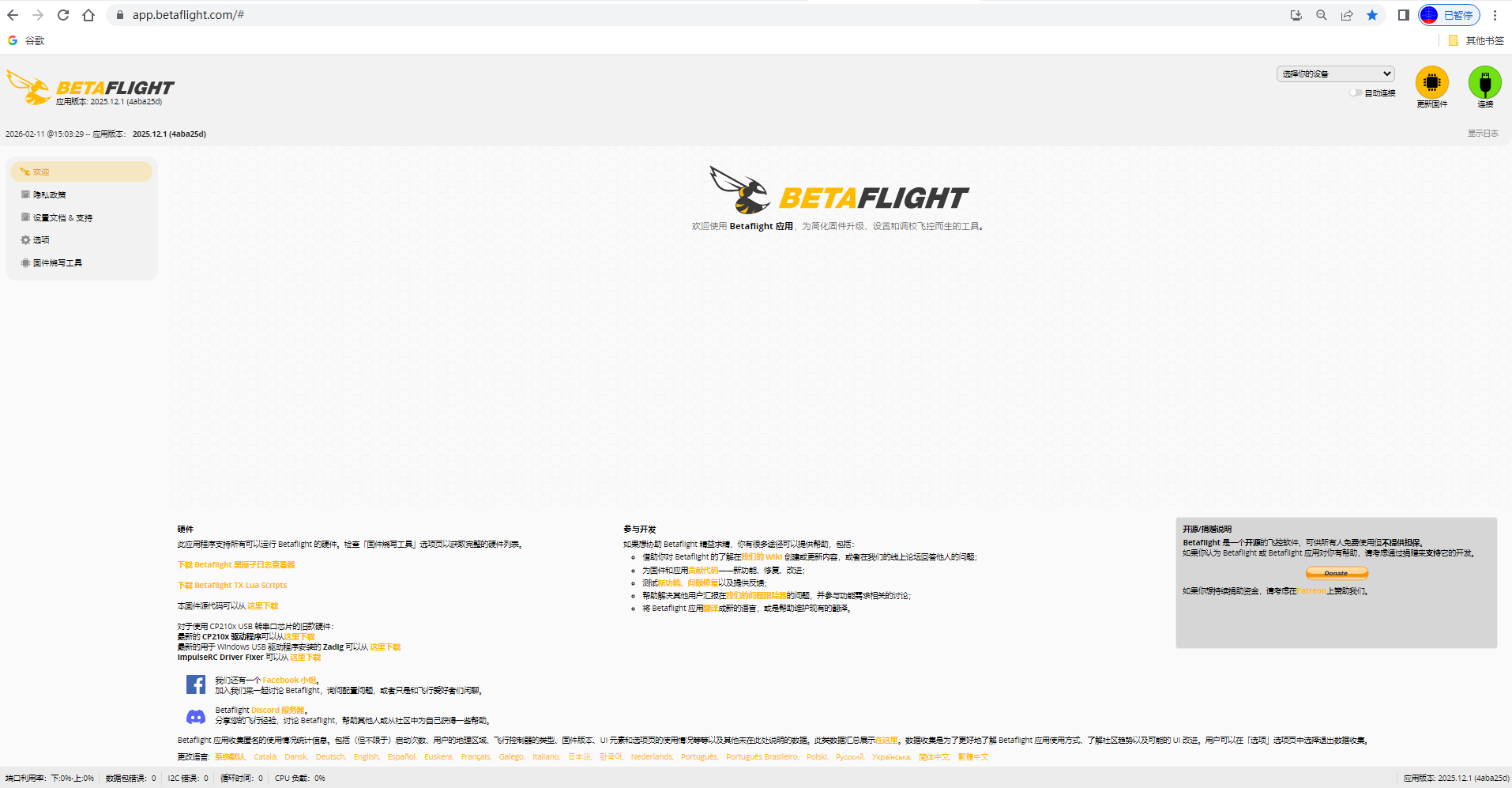
3)点击更新固件
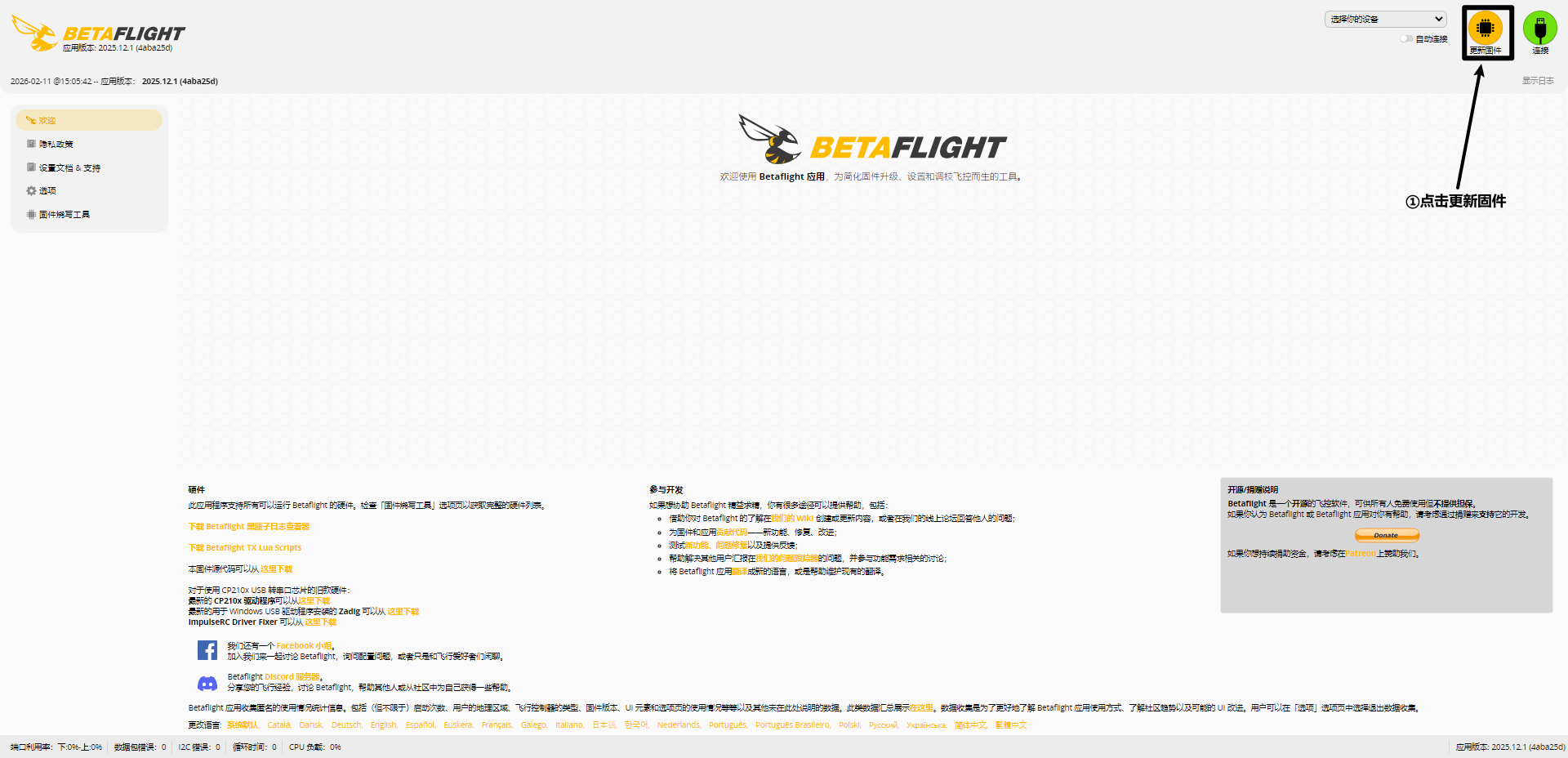

4)从本地电脑加载并打开固件
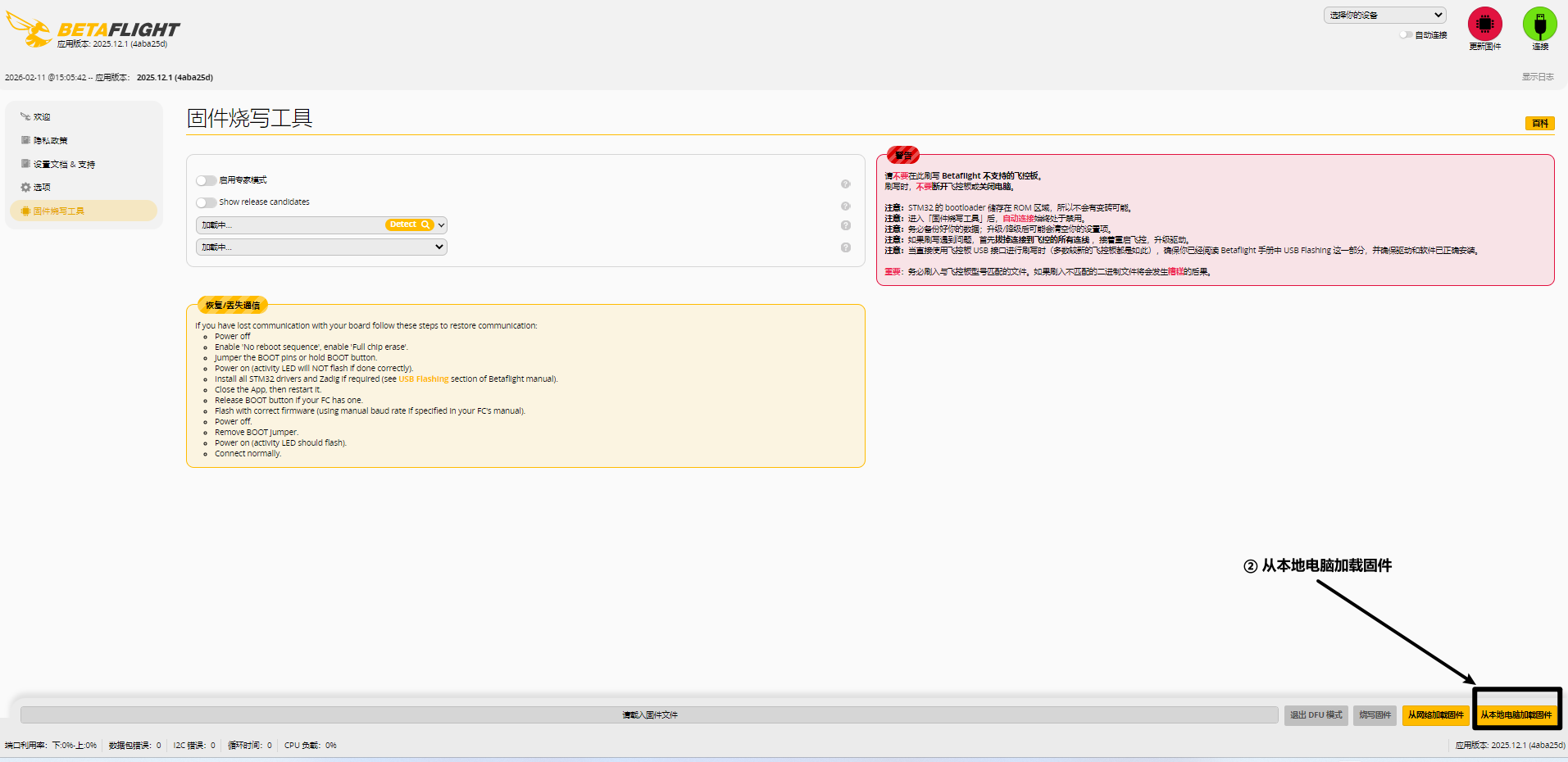
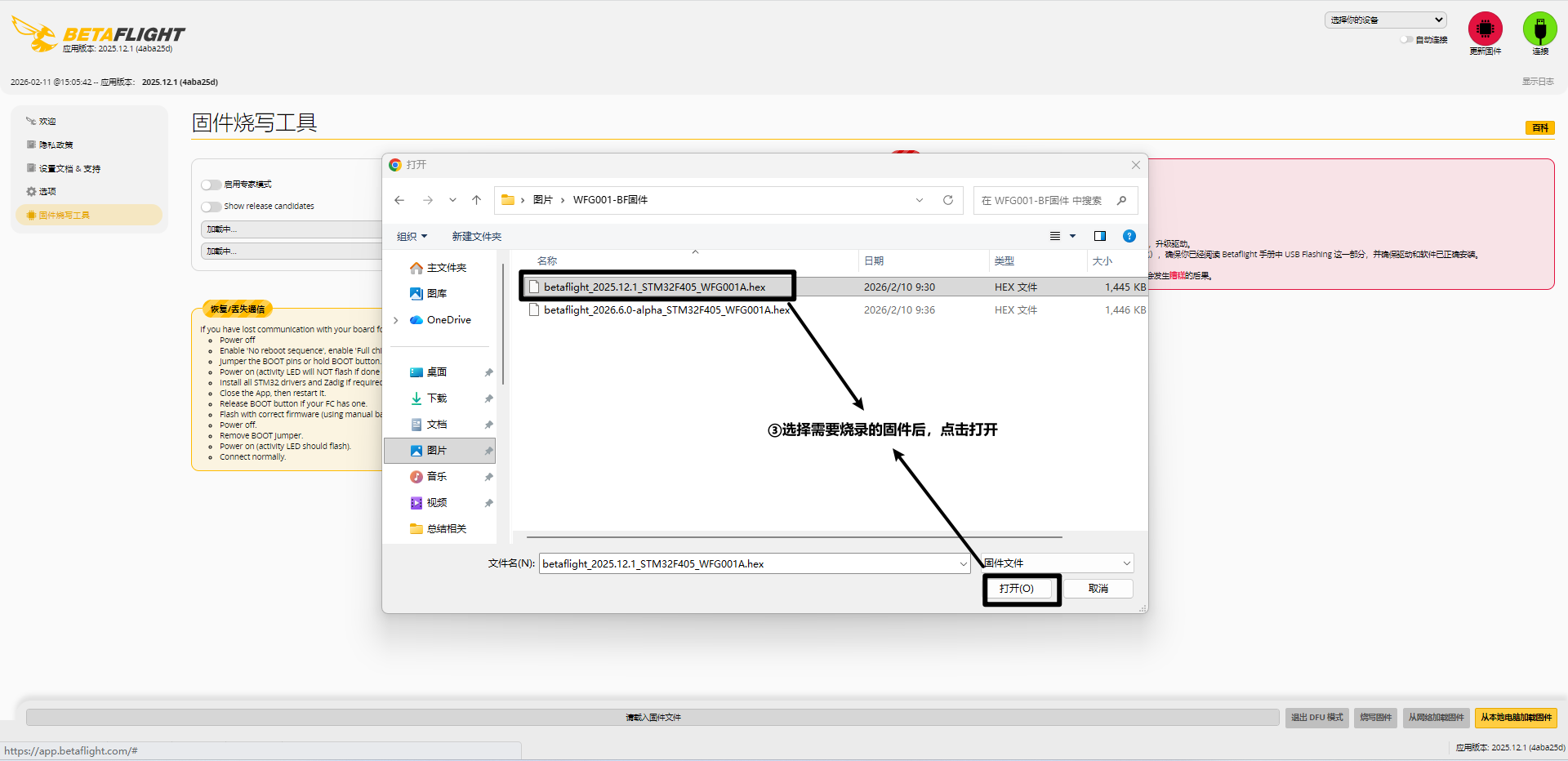

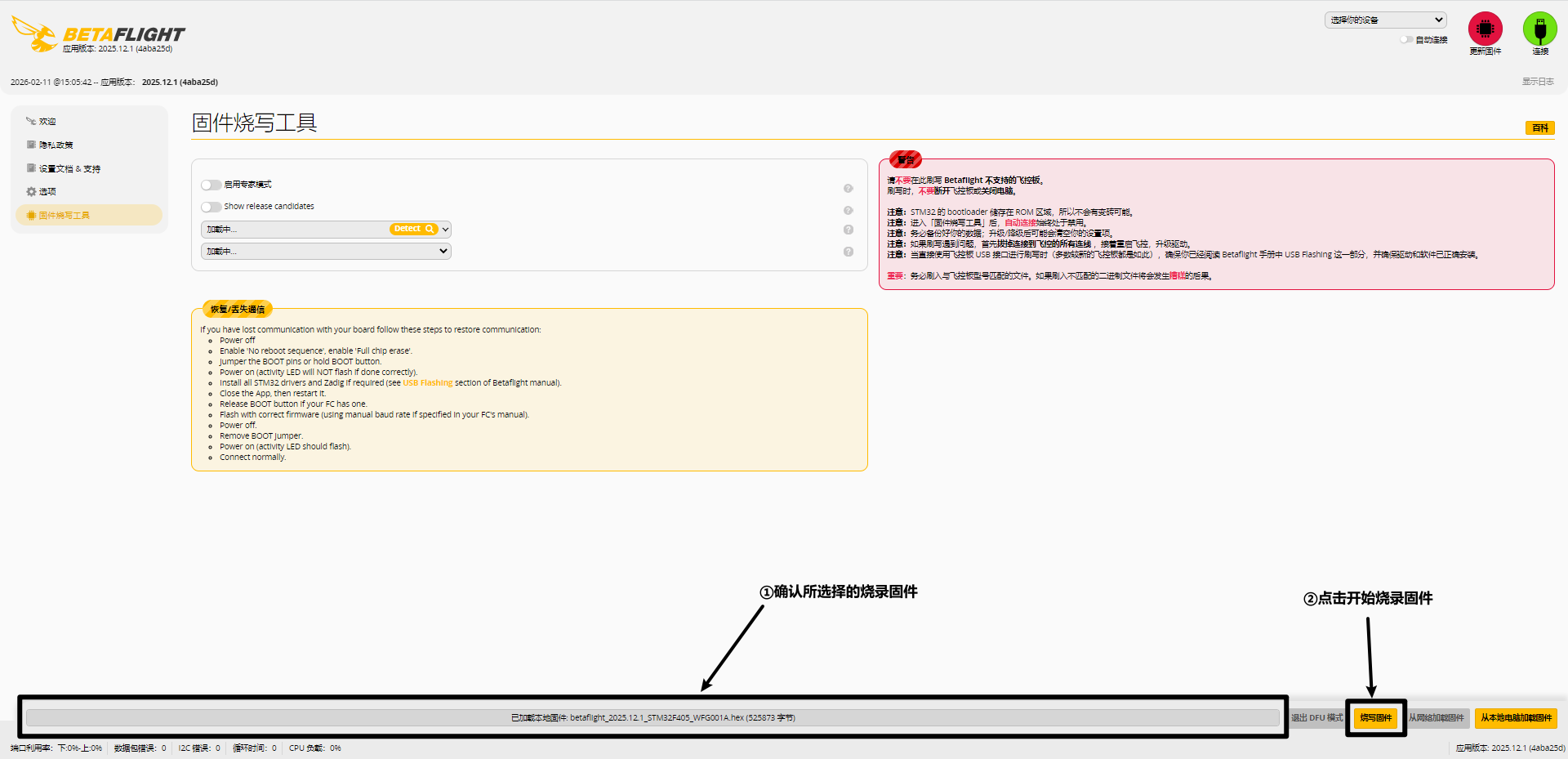
5)确认固件加载正确,点击开始烧录
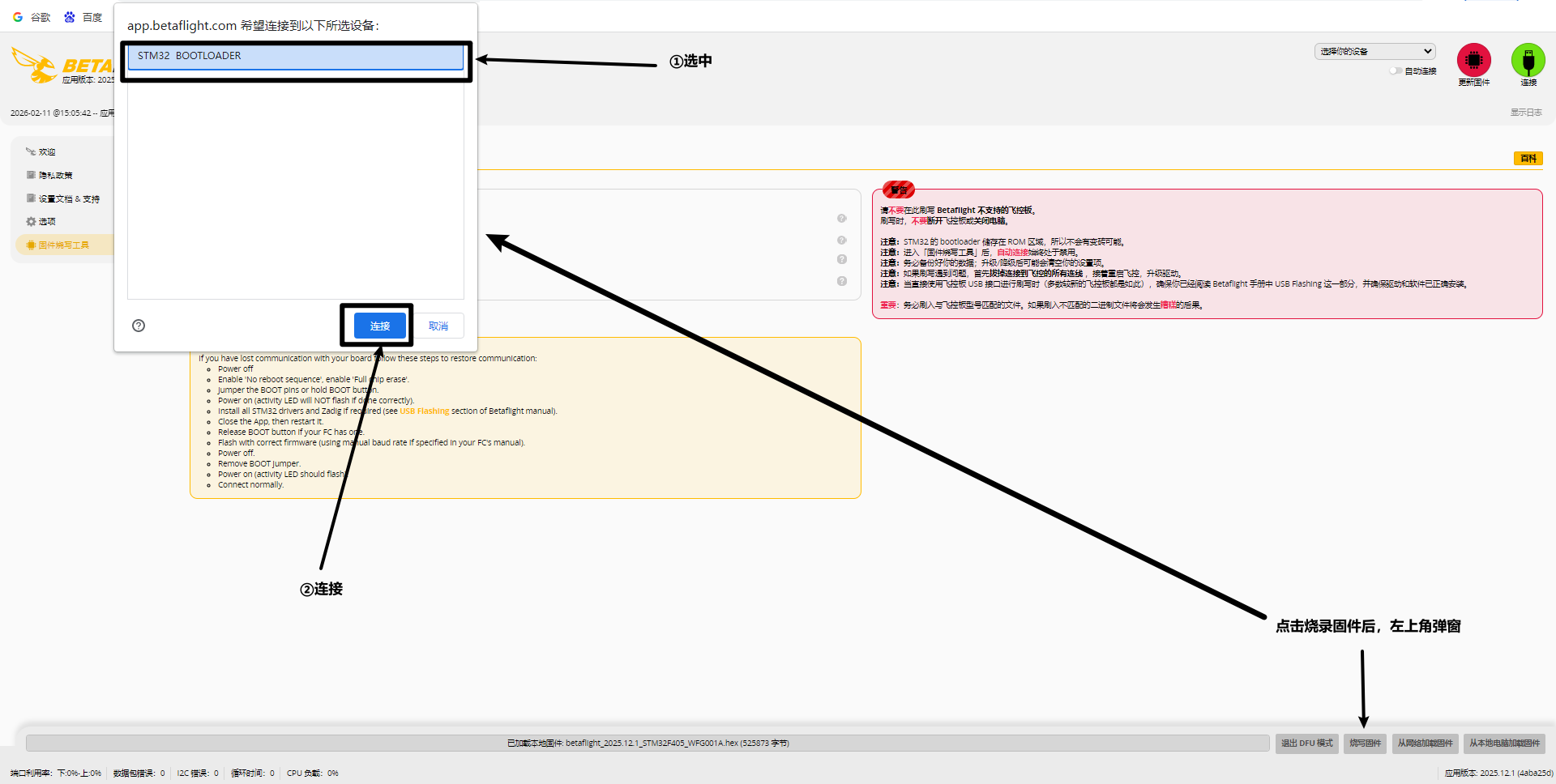
6)连接飞控的芯片

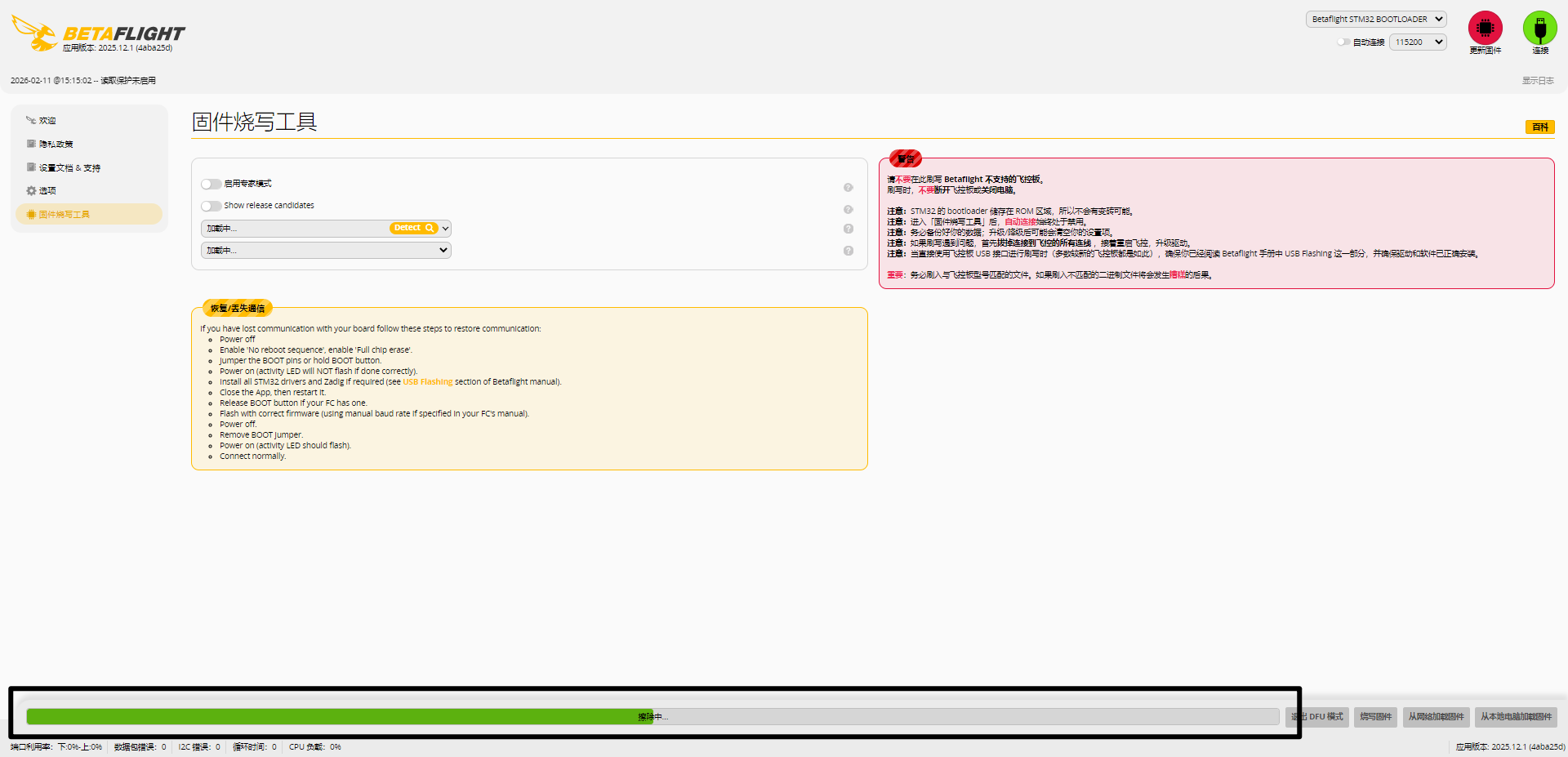
7)自动擦除Flash

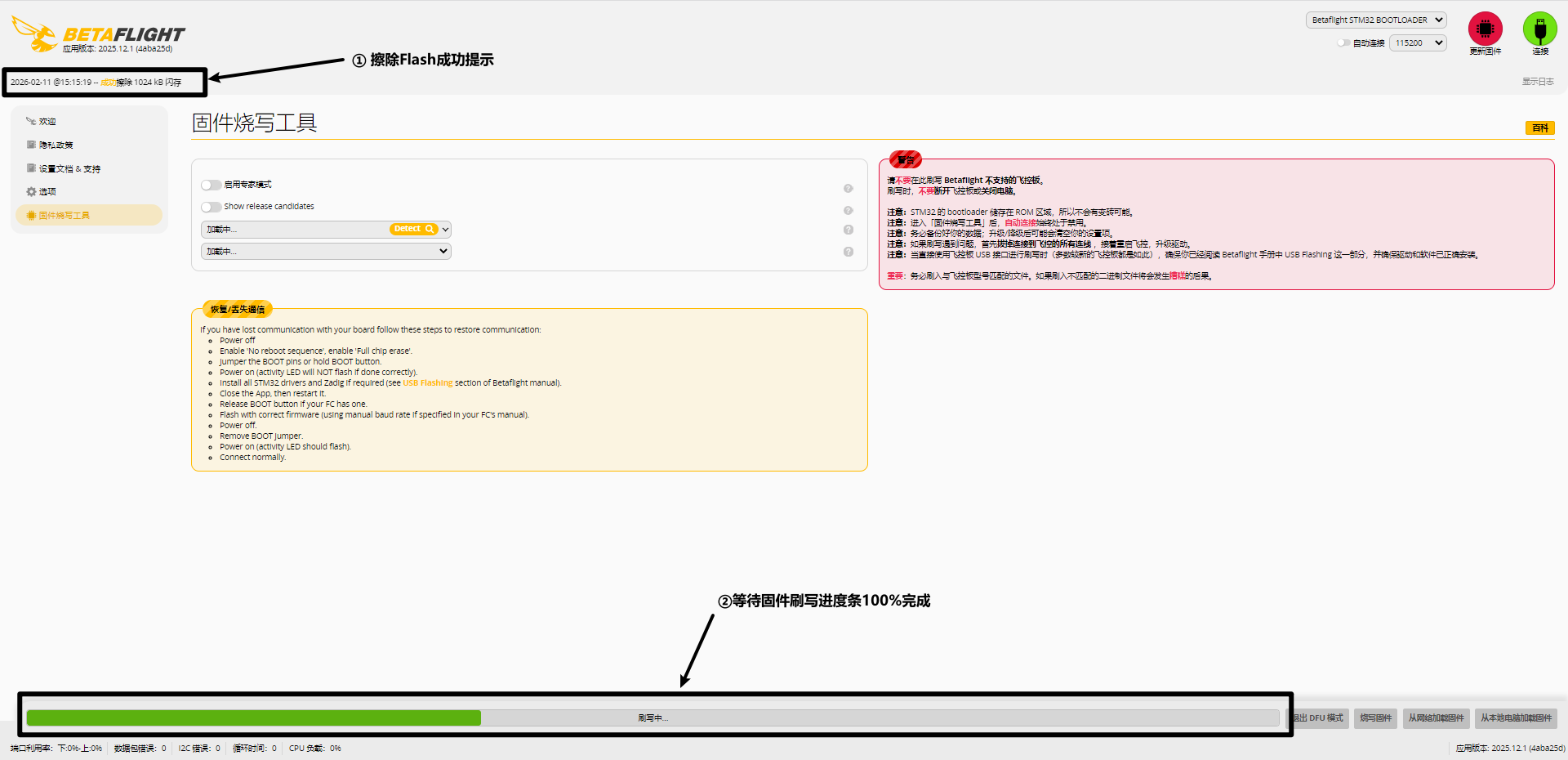
8)烧录固件,等待进度条完成

9)重新插拔数据线,让飞控退出DFU模式
至此Betaflight飞控固件烧录完成!
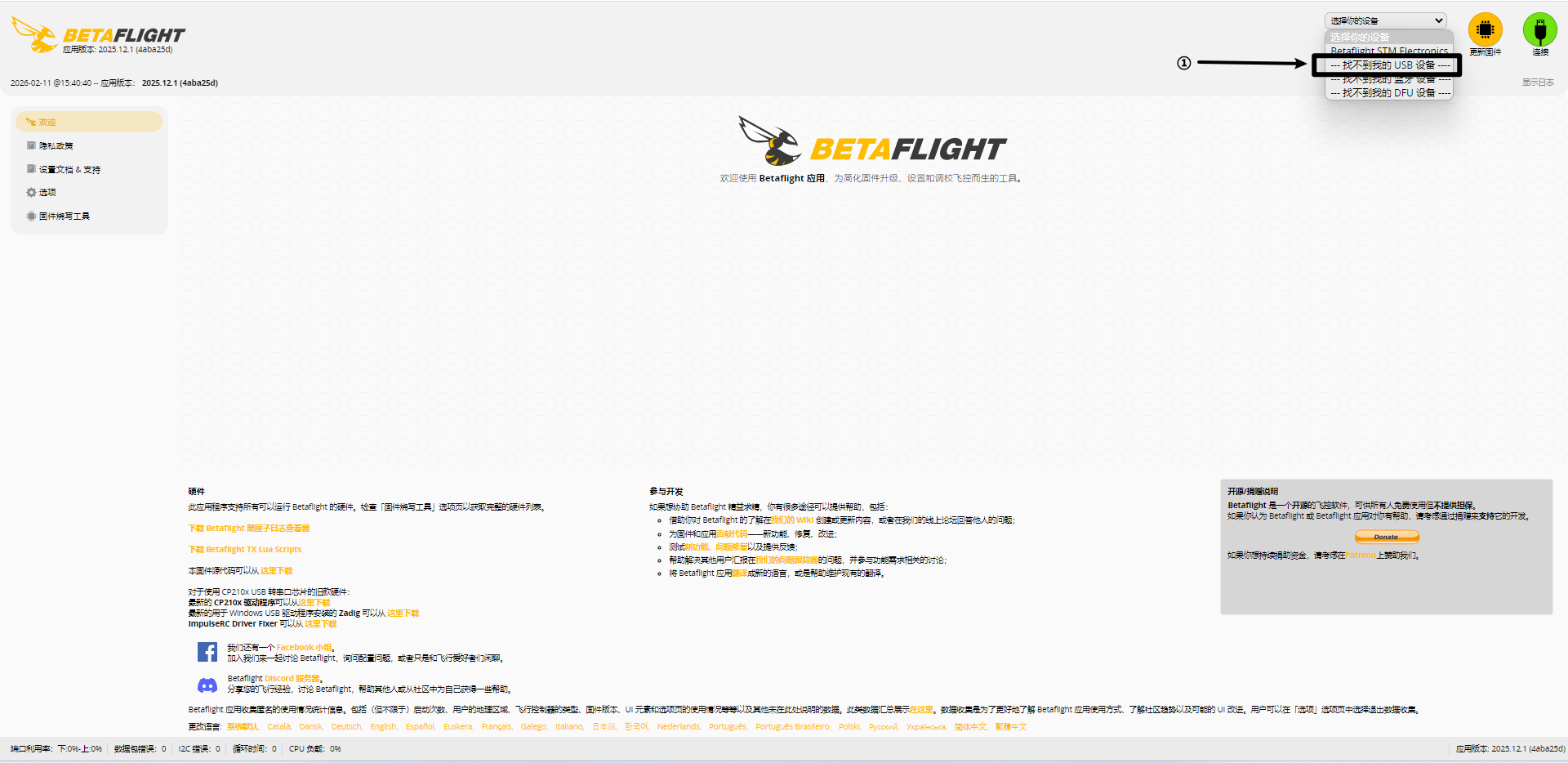
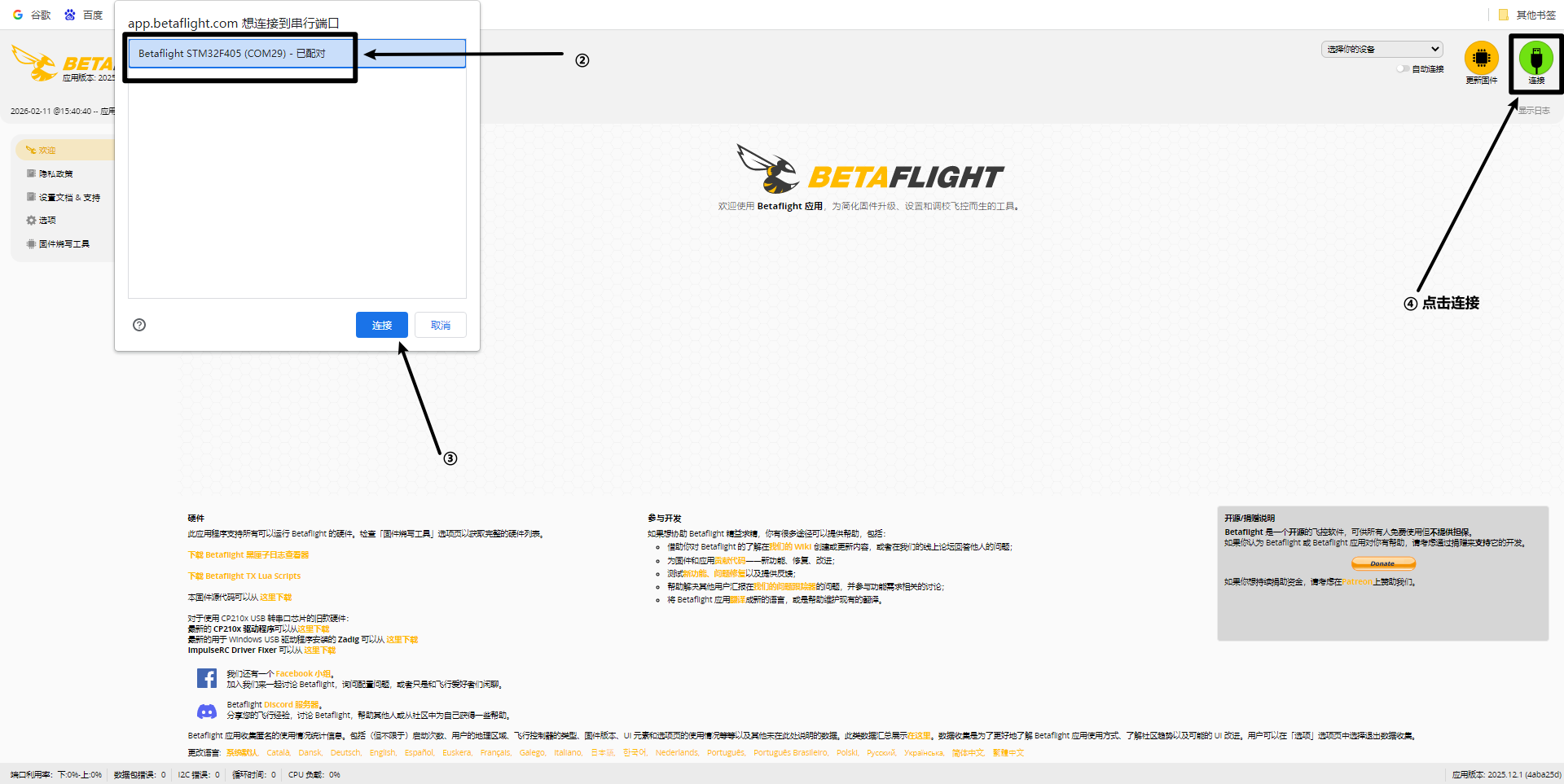
10)重烧录完成后,连接地面站

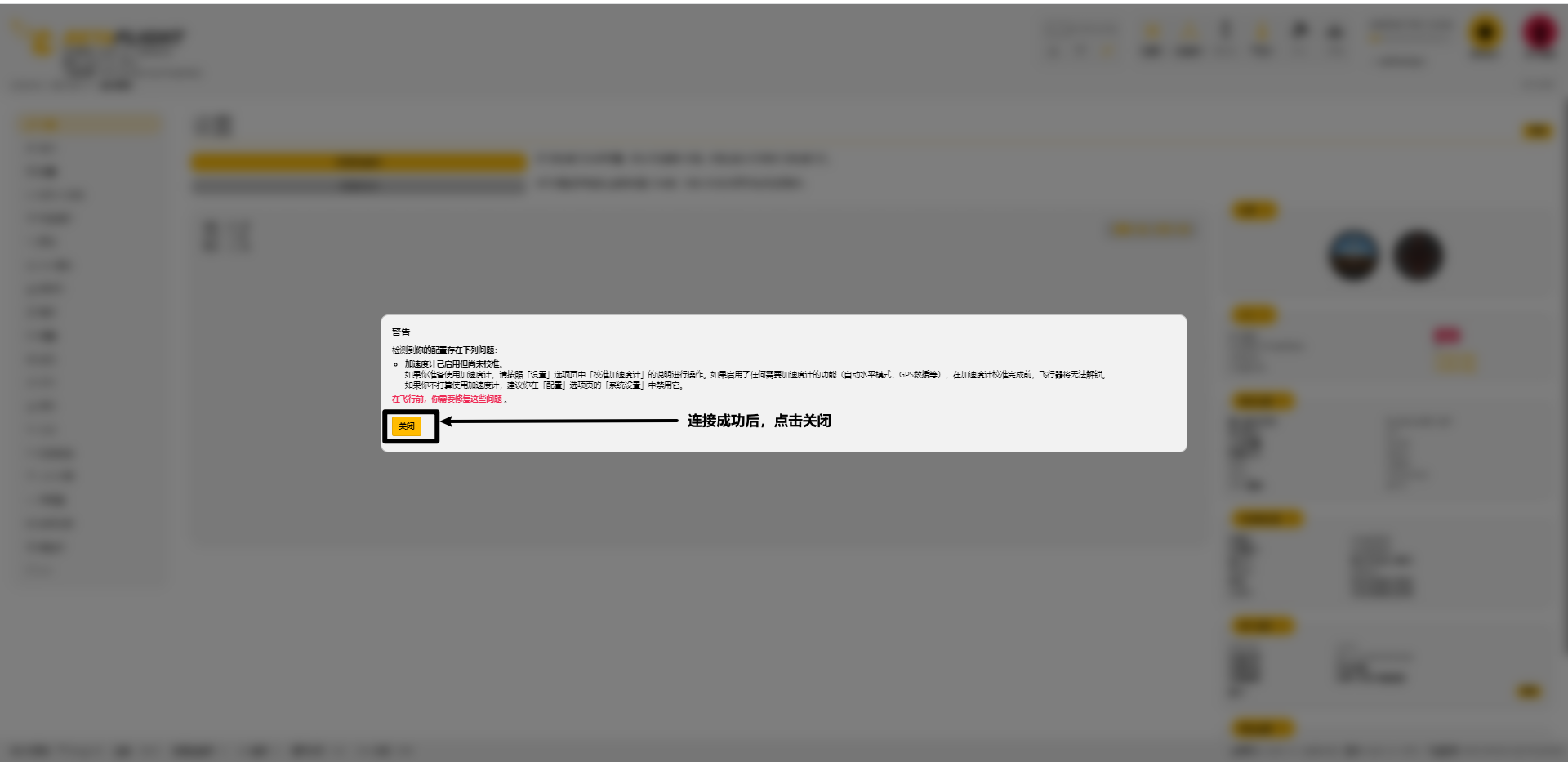

11)查看飞控状态
如能查看到此界面,则证明飞控固件烧录成功,同时可在左上角确认飞控固件的版本。