基础设置3.0-MP地面站的安装、使用
附:常用的USB转串口驱动 1、Missionplanner地面站的下载 APM固件的下载以及调参都要使用 Mssionplanner地面站(仅支持windows系统) 。 Missionplanner地面站下载链接 。 目前每一个版本提供...
附:常用的USB转串口驱动
Missionplanner地面站下载(物唯二次开发版)
物唯针对自家的飞控硬件,在MP地面站上做了对物唯系列飞控固件在线烧录,其他功能基本上与官方版地面站一致!
其下载链接如下:WWKJ-MP地面站1.3.83(物唯科技编译)
Missionplanner地面站下载(官方版)
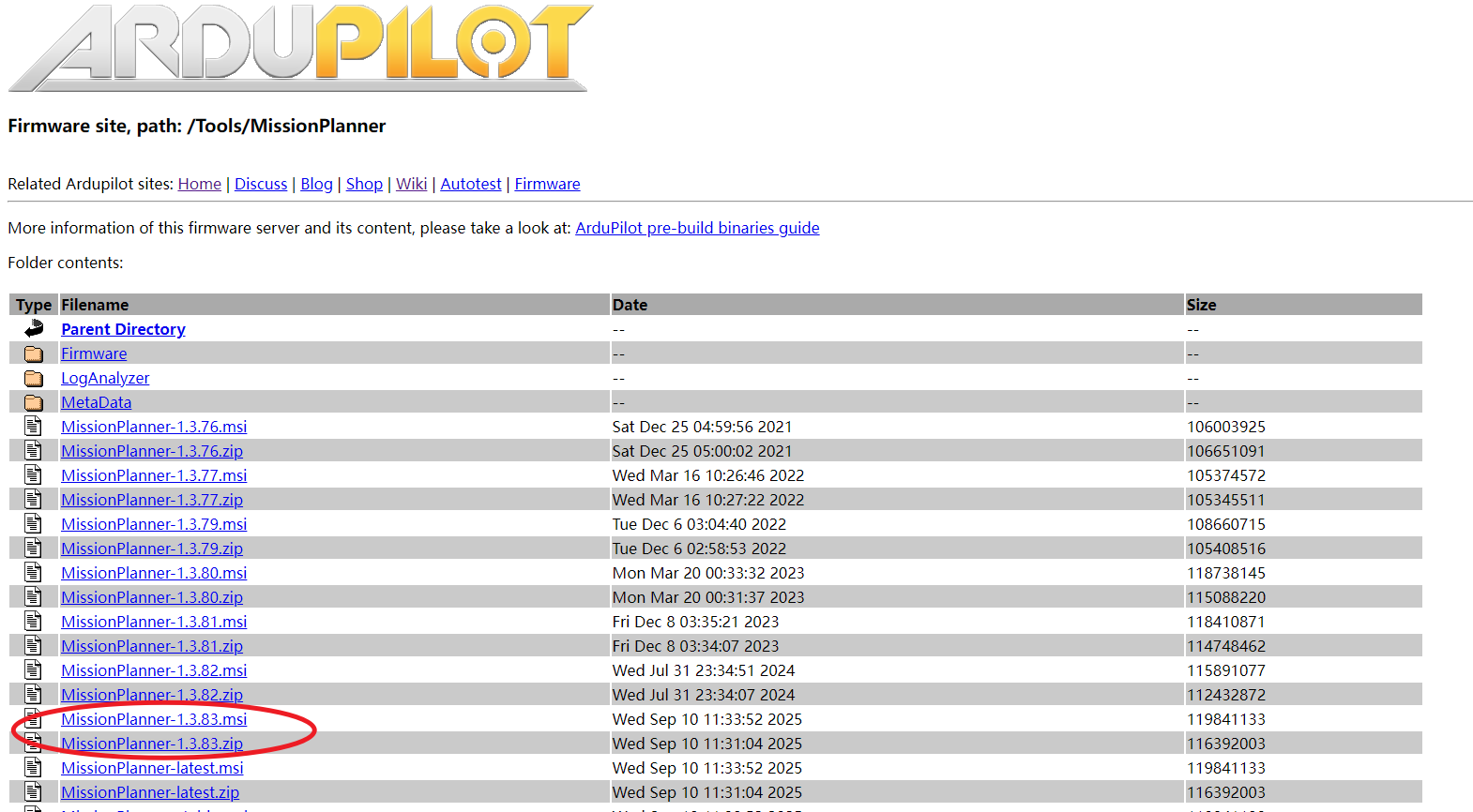
APM固件的下载以及调参都要使用Mssionplanner地面站(仅支持windows系统)。Missionplanner地面站下载链接。
目前每一个版本提供ZIP压缩包版和MSI安装版供用户选择,个人建议最好使用MSI安装版,可以避免一些莫名奇妙的问题。(截止至于2026.5月5日,最新的版本为1.3.83)
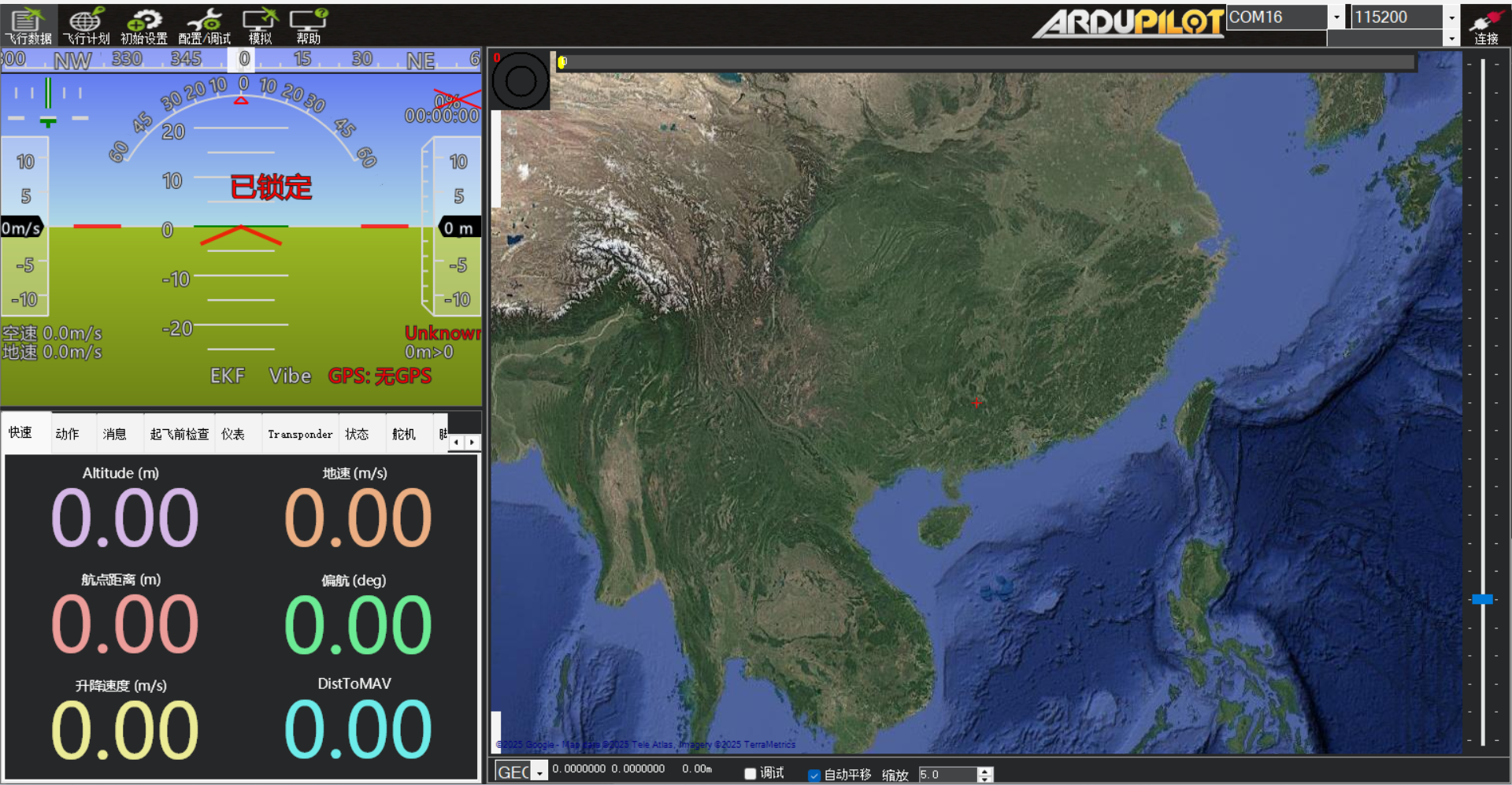
软件安装成功后,打开软件界面如下:
2、连接地面站的几种方式
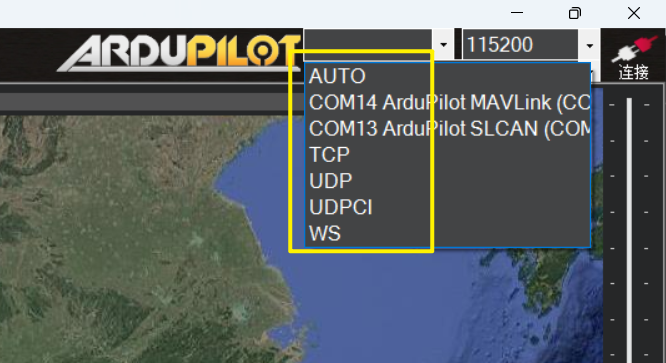
地面站软件目前有支持几种方式连接飞控,分别是COM口、TCP、UDP、UDPCI。其中最常用的就是通过COM口(串口)进行连接。
2.1、通过数据线直接连接飞控
1)该有线连接方式一般应用在:桌面调试飞控板或者无人机。
连接示意图如下:
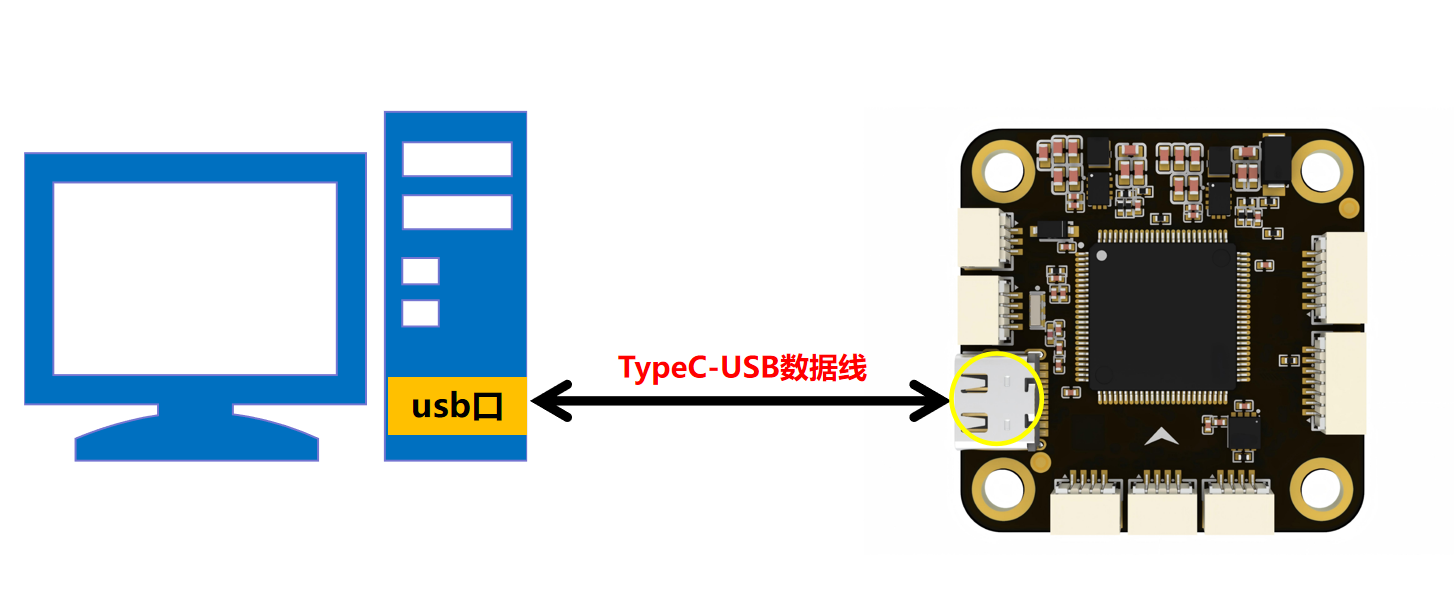
2)使用USB数据线,将飞控板卡的USB口和电脑的USB口进行连接。
3)连接USB后,飞控系统会成功上电,此时Missionplanner地面站会显示COM口(具体是COM口几每台电脑不一样,根据实际情况选择)。
如果COM口号没有正常显示出来,有可能是驱动安装有问题!
4)通过数据线有线连接飞控,其波特率默认是115200,
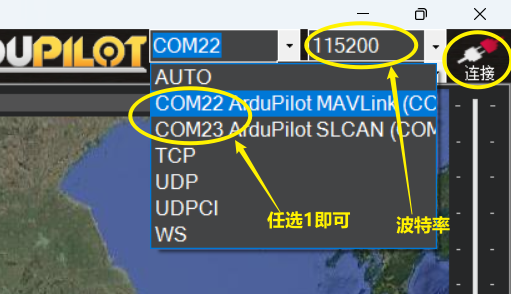
5)点击“连接”即可连接地面站与飞控,地面站便会正常显示飞控的遥测数据。
2.2、通过无线数传电台连接飞控
1)该无线连接方式一般应用在:无人机升空后。(因为无人机不可能扯着线上天)
连接示意图如下:
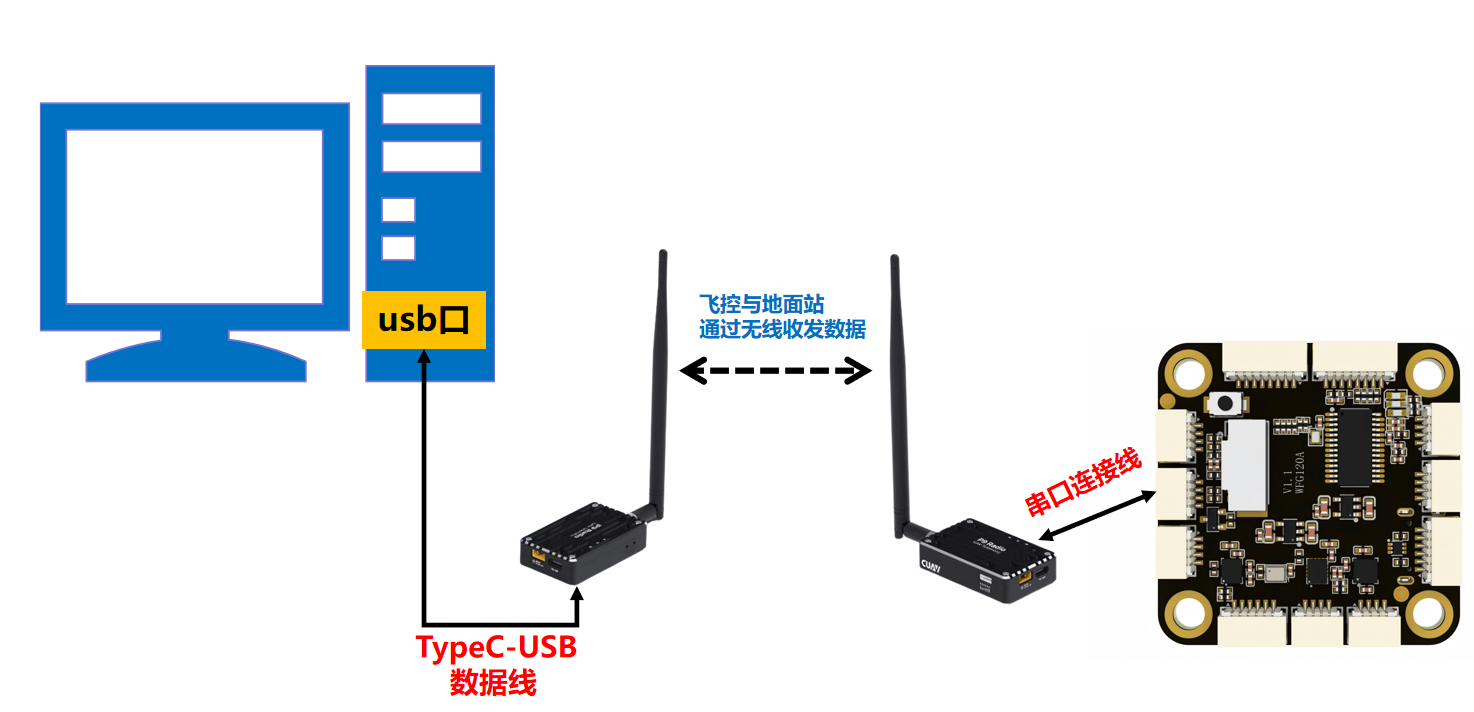
接方式无线数传电台的具体连线与参数配置,请参与文档《无线数传电台》